お任せインストール / 手動インストールが完了すると、デスクトップには CbMeshプログラムを起動するためのショートカットアイコンが作られています。

設定ファイルの指定
まず、このアイコンをダブルクリックして、CbMeshを起動してください。
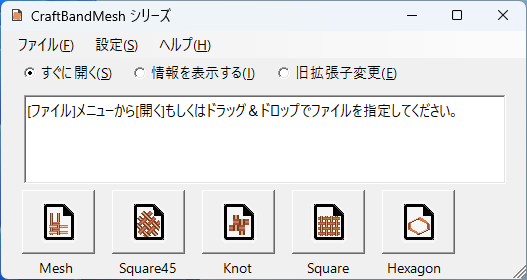
5点のアプリを起動するためのボタン、5個が並んでいます。
まず、その中の1点、例えば[Mesh]をクリックして、CraftBandMesh を起動してください。
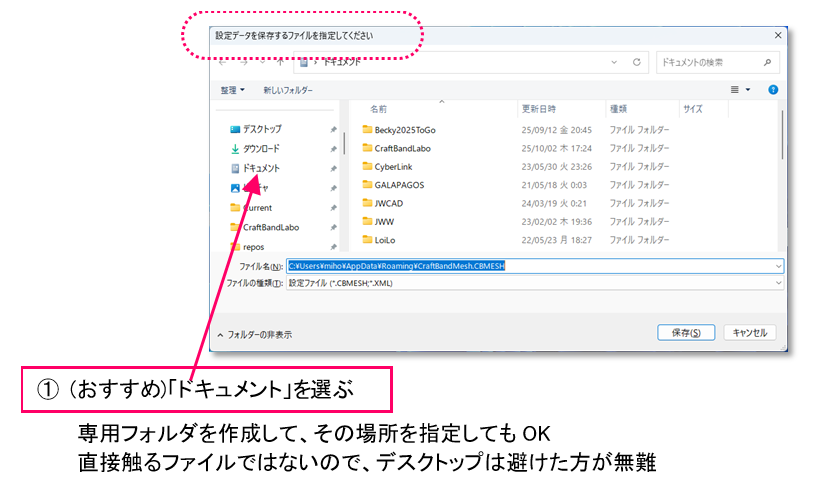
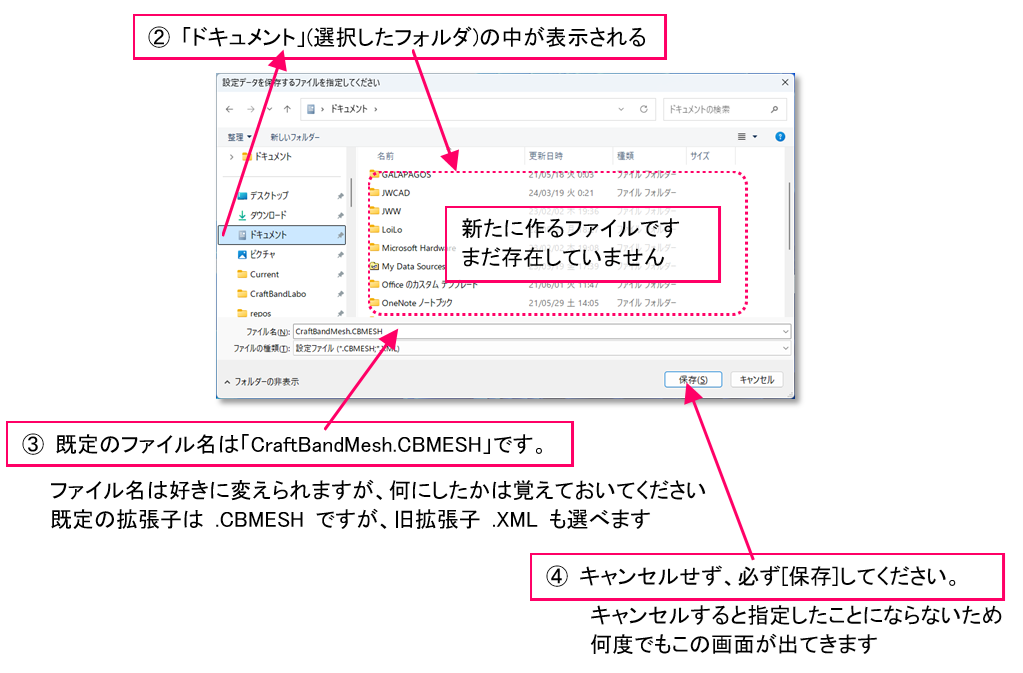
最初に1度だけ、設定ファイルの場所と名前の問い合わせ画面が開きます。
書き込み可能な場所のファイル名を指定して、[保存]してください。
CraftBandMeshのメイン画面が開きます。これで、CraftBandMeshが使えるようになりました。この画面は、いったん[終了]ボタンで閉じてください。
![メイン画面が開いたらOK
閉じるボタンではなく、必ず[終了]ボタンで閉じて下さい](https://labo.com/CraftBand/wp-content/uploads/2025/10/initial-file3.png)
これで、初回起動ができました。この操作により、指定した場所に指定した名前で、新たに設定ファイルが作られました。
以降は、いずれのアプリも、CbMeshのボタンからすぐに起動できます。
拡張子の対応付け
データファイルの既定の拡張子は .cbmesh です。
.cbmesh に対して、CbMesh が対応付けられていなければ、対応付けてください。
1.まず、拡張子が.cbmesh のデータファイルを1点作ります。
![ファイルメニューの[名前をつけて保存]を選び、ファイルを保存すると、拡張子.cbmeshファイルが作られる](https://labo.com/CraftBand/wp-content/uploads/2025/10/filesaveas.png)
2.保存した場所(上の例ではドキュメント)を開いて、保存ファイルを確認してください。
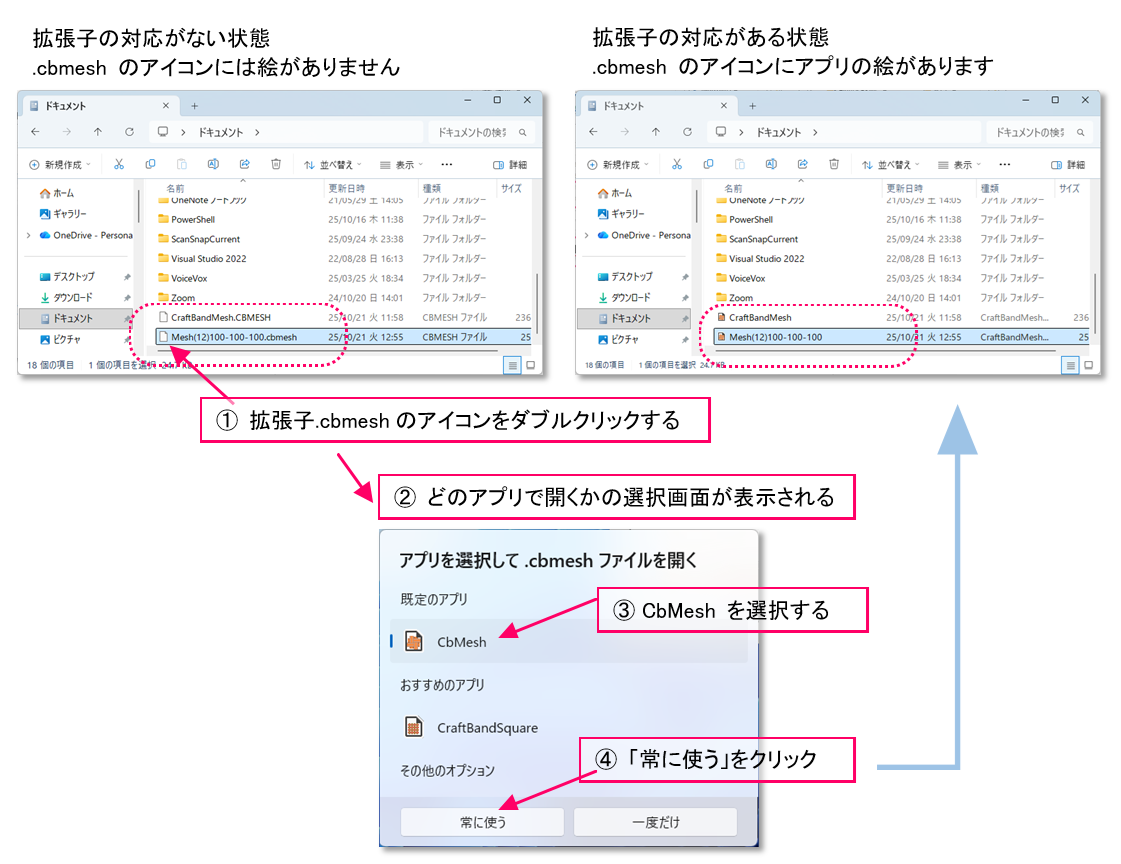
保存ファイルが、CbMeshのアイコンで表示されていたら、対応付けはOKです。
ファイルのアイコンをダブルクリックして、アプリで開くことができます。
対応付けがない場合は、以下の操作で、CbMeshを指定してください。
以降は、アイコンの絵で表示され、ダブルクリックで開けるようになります。
次回からの起動と始め方
次回以降は、CbMeshのアイコンをダブルクリックし、画面から使いたいアプリを選んでください。すぐにデータ作成操作に入ることができます。
始め方のおすすめは、サイトにあるデータを開いてみることです。
- サイトマップから選択するなどして、作ってみたい作品のページを開いてください
- そのページ末にある「ダウンロード」ボタンをクリックして、データファイルを取り込んでください
- データファイルがCbMeshのアイコン表示されていたら(拡張子が.cbmeshなら)ダブルクリックでそのまま開けます
- ブラウザのアイコン表示されていたら(拡張子が.xmlなら)、CbMesh を起動して、データをその画面上にドラッグ&ドロップしてください
- [プレビュー]や[プレビュー2]タブで、できあがり画像を表示してみてください
[プレビュー2]タブに[3Dモデル]ボタンがあれば、クリックしてみてください - [ひもリスト]ボタンをクリックして、バンドの配置や長さ・集計値をみてください
- メイン画面の数値を変えたり、[縦ひも][横ひも]の色を変えたりして、プレビューやリストがどう変わるか見て下さい
最初は、ゼロからデータを作るより、近いデータをカスタマイズするのがおすすめです。
YouTubeチャンネルに動画がありますので、操作の参考にどうぞ。