「ファブ」カテゴリーアーカイブ

デジタルものづくり

V1.9.2 リリース

issui #110、コマンドライン起動に対応しました。

画面操作や計算ロジック・出力内容に変更はないため、従来通りの画面で操作する方には、バージョンアップの意味はあまりないかもしれません。CbMesh によるデータの表示情報が少し増えた程度でしょうか。

コマンドライン起動とは?

UI画面を介さず、コマンド画面でCraftBandMeshシリーズを動かせるようになりました。これにより、反復作業の自動化や一括処理が可能になります。

バッチ処理画面

💡 活用例

  • バンド幅の一括変更: 多数の作品データを新しいバンド幅で再計算し、カットリストをまとめて出力
  • 画像の一括生成: 透過度や加算値などマスターの設定を変えた図を、複数データからまとめて生成

AIエージェントや外部プログラムから、直接エンジンを叩くための基盤(計算エンジン)としても利用可能です。詳細仕様については、以下のGitHubドキュメントをご参照ください。

▼ コマンドライン仕様書(GitHub)
https://github.com/MihoHarusawa/CraftBand/blob/master/doc/cli-spec.md

▼ ダウンロードはこちらから
Release v1.9.2 のリリース

ダウンロード先のリリース情報には、従来のsetup_v1.9.2, CraftBandMesh_v1.9.2 に加えて、今回は「run_all_bat.zip」を入れています。AIに作ってもらったバッチファイルです。それを実行しているのが上の黒い画面です。

学習ガイド(CraftBandSquare)

1分でサイズ計算・PPバンドで作る色模様プラかごバッグ」の説明に従って、順に操作した時の各ステップのデータとリスト出力を作ってみました。.cbmeshファイルとして取り出す場合は、各「名前をつけてリンクを保存」としてください。

チェック柄バッグのデータができたら、次に「縦横のステッチ・2色の組合せ模様」を使って作った模様を適用してみます。

[CraftBandSquareへの設定]ボタンで指示が表示されますので、その通りにデータを変更してください。

  • まず、チェック柄に「梁模様/Beams Pattern」の差しひもを加えます。
  • ここまでは個別のバンド色設定なしでしたが、「縦横側面を展開する」として、色を変えられるようにします。
  • 次に、ベースの柄をストライプに変えた「窓模様 / Windowpane Pattern」に変更します。
No操作内容.cbmeshファイルプレビューCSVファイル
0マスターは、Ver1.9.2 に含まれる設定ファイルですCRAFTBANDMESH.CBMESH
1バンドを選んで[新規作成]するSquare-1-NewData出力なし出力なし
2目標寸法から[概算]するSquare-2-RoughExtimateサイズから概算Square-2-RoughExtimate
3[ひもリスト]で長さを見てみるSquare-3-ListOut1stひもリスト出力後Square-3-ListOut1st
4縁の始末と側面の色をセットSquare-4-SideSetting縁の始末と側面の色をセットSquare-4-SideSetting
5[追加品]で持ち手を追加するSquare-5-AdditionalParts[追加品]で持ち手を追加するSquare-5-AdditionalParts
6結果を確認して保存するSquare-6-SaveData結果を確認して保存するSquare-6-SaveData
7「梁模様」BBAA-AABBのステッチを追加する
梁模様の入力データ
Square-7-AddStitch「梁模様」BBAA-AABBのステッチを追加Square-7-AddStitch
8[縦横側面を展開する]のチェックONSquare-8-Expand[縦横側面を展開する]のチェックONSquare-8-Expand
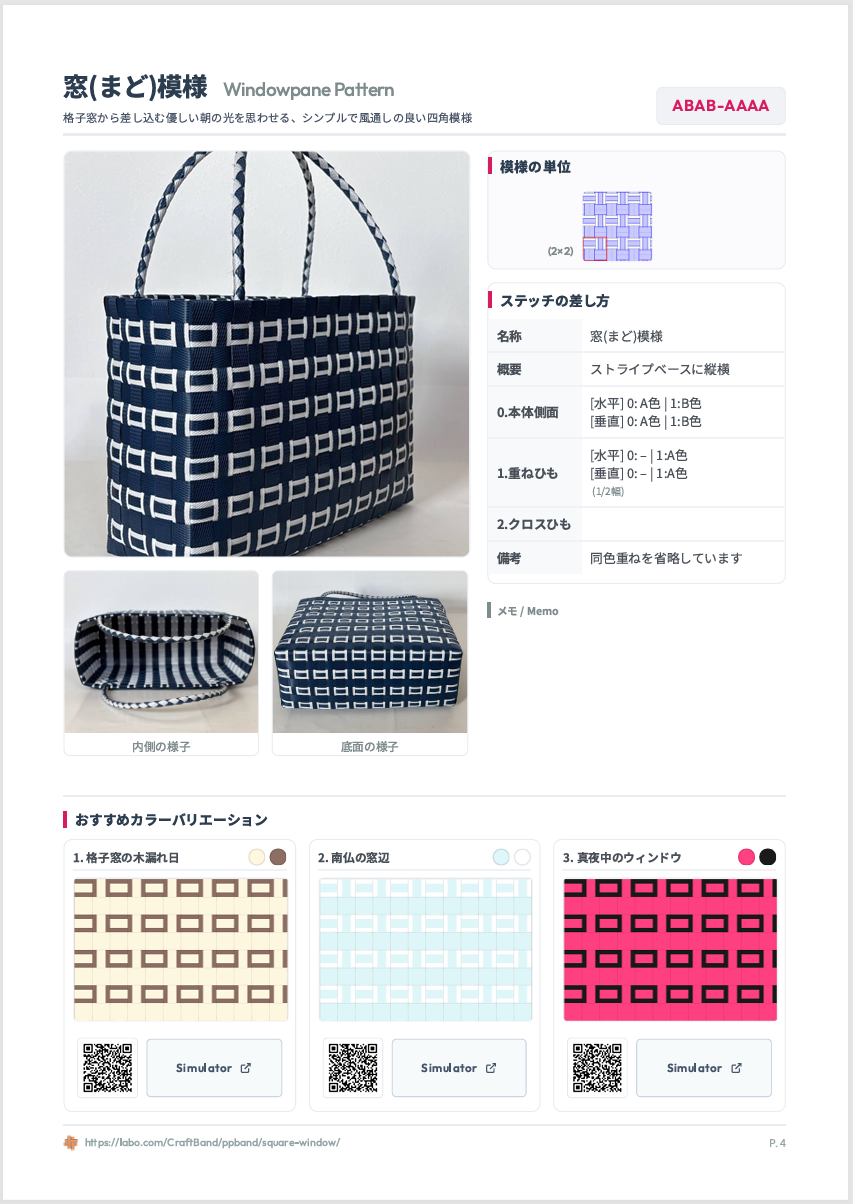
9「窓模様」ABAB-AAAAのステッチに変更する
窓模様のステッチの入力データ
Square-9-ABAB-AAAA
※deep色に変えています
「窓模様」ABAB-AAAAのステッチに変更するSquare-9-ABAB-AAAA
操作ステップ

🔑.cbmesh 標準フォーマットは XML DataSet 構造で、次の XSD スキーマにより定義されています(README.md の記載)。「データについて」ページのリンク先にも説明があります。

🚀練習問題

  1. シミュレーターにある「連窓模様のステッチ」のデータに変えてみましょう
  2. 自分の好きな模様を作って、その模様コードのデータに変えてみましょう
  3. 色の組合せを変えてみましょう(レパートリーはマスター参照)。
  4. サイズ(ベースの本数)を変えてみましょう。

レベル2-縦ストライプベースステッチのバリエーション

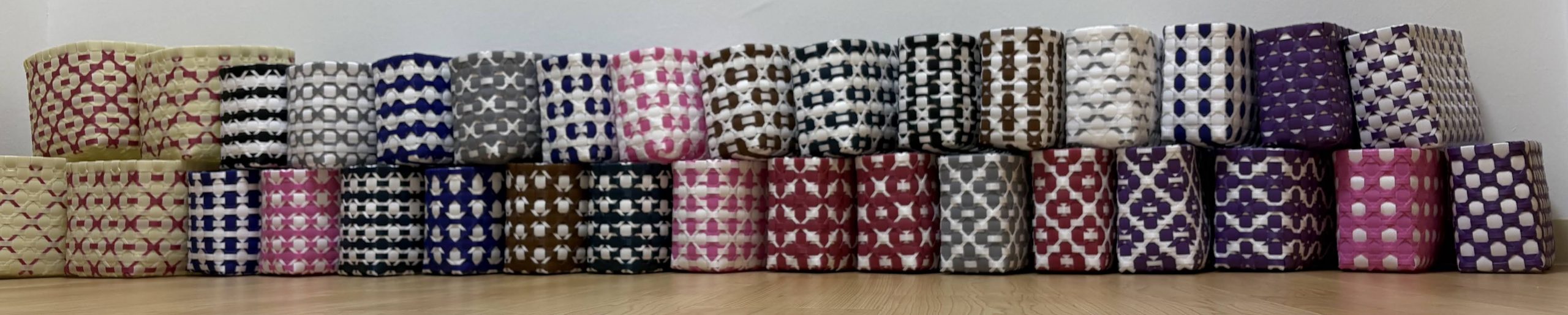
ここまで何点か、クロスベース模様における縦ストライプカテゴリーのステッチを見てきましたが、改めて、このカテゴリーのバリエーションをリストアップしてみました。ベースが縦なのに、横つながりに見える模様もあるのが面白いです。

押さえとなるレベル1の水平ひも・クロスする斜めひも、ともに同色の場合もバリエーションに加わります。以下の通りです。

色反転した模様もリストしていますが、同じ模様として扱いますので、ユニークな模様は8点です。

Lv1.水平ひもの並び(↑)斜めひもの並び(→)パターンコード / 名称
AAAABAAB-AA-AA
(BAAB-BB-BBの反転)
AA
AA
AB
BA
BAAB-AA-AB
BAAB-AA-BA
ろうそく模様 / Candle Pattern
AABBBAAB-AA-BB
(BAAB-BB-AAの反転)
猫目模様 / Cat’s Eye Pattern
ABAABAAB-AB-AA
(BAAB-AB-BBの反転)
AB
AB
AB
BA
BAAB-AB-AB
BAAB-AB-BA
鉄アレイ模様 / Dumbbell Pattern
ABBBBAAB-AB-BB
(BAAB-AB-AAの反転)
BAAABAAB-BA-AA
(BAAB-BA-BBの反転)
BA
BA
AB
BA
BAAB-BA-AB
BAAB-BA-BA
BABBBAAB-BA-BB
(BAAB-BA-AAの反転)
BBAABAAB-BB-AA
(BAAB-AA-BBの反転)
猫目模様 / Cat’s Eye Pattern
BB
BB
AB
BA
BAAB-BB-AB
BAAB-BB-BA
リボン模様 / Ribbon Pattern
BBBBBAAB-BB-BB
(BAAB-AA-AAの反転)
水晶模様 / Cristal Pattern
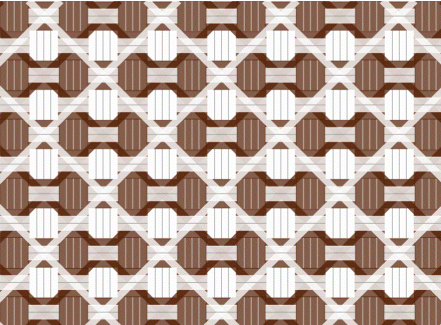
縦ストライプベースステッチのバリエーション

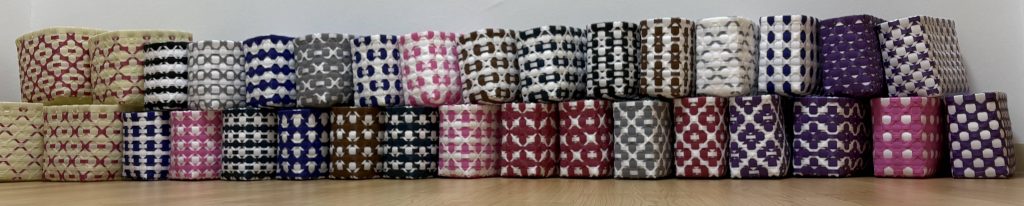
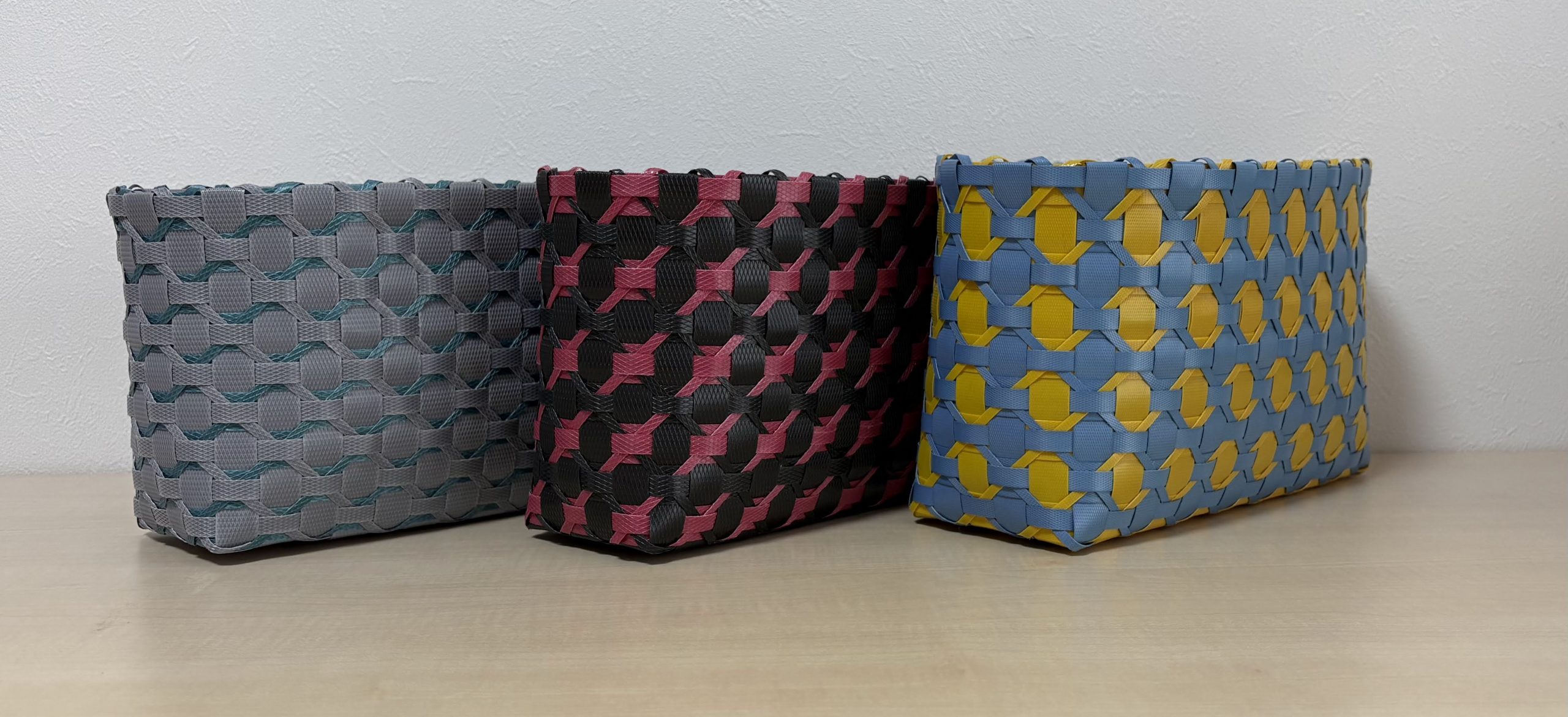
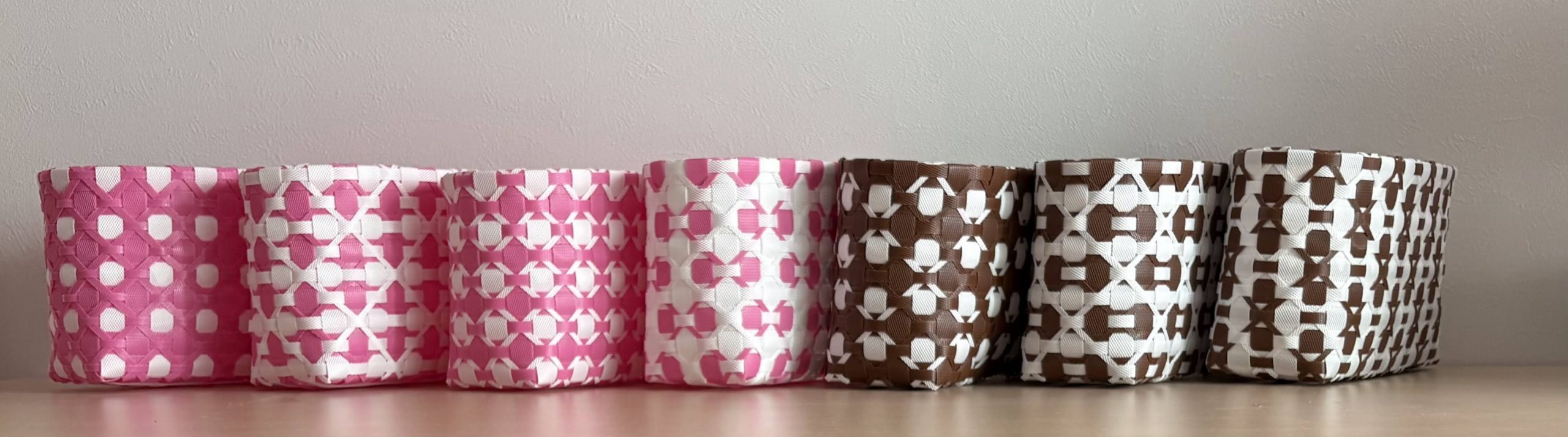
試作例5点を並べてみました。

A色とB色は入れ替え可能ですから反転は同じ模様となります。8点中5点の試作です。

レベル2-縦ストライプベースのステッチのかご、試作例

レベル2-横ストライプベースステッチのバリエーション

ここまで何点か、クロスベース模様における横ストライプカテゴリーのステッチを見てきましたが、改めて、このカテゴリーのバリエーションをリストアップしてみました。

クロスする斜めひもが同色の場合もバリエーションに加わります。以下の通りです。

色反転した模様もリストしていますが、同じ模様として扱いますので、ユニークな模様は8点です。

Lv1.水平ひもの並び(↑)斜めひもの並び(→)パターンコード / 名称
AAAAABAB-AA-AA
(ABAB-BB-BBの反転)
AA
AA
AB
BA
ABAB-AA-AB
ABAB-AA-BA
スズラン模様 / Lily-of-the-Valley Pattern
AABBABAB-AA-BB
(ABAB-BB-AAの反転)
連提灯模様 / Lantern Row Pattern
ABAAABAB-AB-AA
(ABAB-AB-BBの反転)
AB
AB
AB
BA
ABAB-AB-AB
ABAB-AB-BA
ABBBABAB-AB-BB
(ABAB-AB-AAの反転)
キャンディー模様 / Candy Pattern
BAAAABAB-BA-AA
(ABAB-BA-BBの反転)
BA
BA
AB
BA
ABAB-BA-AB
ABAB-BA-BA
E.T.模様 / ET Pattern
BABBABAB-BA-BB
(ABAB-BA-AAの反転)
BBAAABAB-BB-AA
(ABAB-AA-BBの反転)
BB
BB
AB
BA
ABAB-BB-AB
ABAB-BB-BA
インベーダー模様 / Invader Pattern
BBBBABAB-BB-BB
(ABAB-AA-AAの反転)
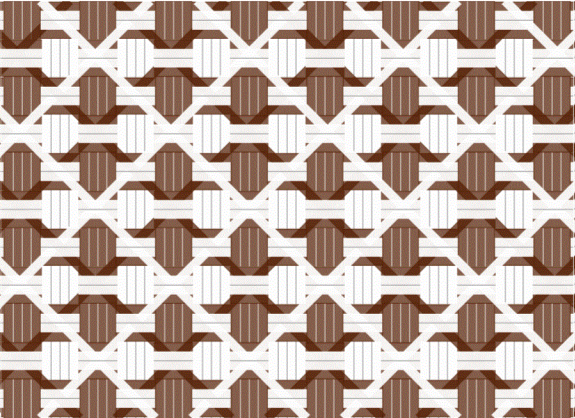
横ストライプベースステッチのバリエーション

試作例を並べてみました。
組み合わせが少し変わるだけで、全然違う模様が見えてくるのが面白いです。

レベル2-横ストライプベースのステッチのかご、試作例

レベル2-格子ベースステッチのバリエーション

ここまで何点か、クロスベース模様における格子カテゴリーのステッチを見てきましたが、改めて、このカテゴリーのバリエーションをリストアップしてみました。

クロスする斜めひもが同色の場合もバリエーションに加わります。以下の通りです。

Lv1.水平ひもの並び(↑)斜めひもの並び(→)パターンコード / 名称
AAAABBAA-AA-AA
星模様 / Star Pattern
AA
AB
AB
BA
BBAA-AA-AB
BBAA-AA-BA
AABBBBAA-AA-BB
AB
BA
AA
AA
BBAA-AB-AA
BBAA-BA-AA
AB
AB
AB
BA
BBAA-AB-AB
BBAA-AB-BA
連花模様 /
Linked Flowers Pattern
AB
BA
BB
BB
BBAA-AB-BB
BBAA-BA-BB
BA
BA
AB
BA
BBAA-BA-AB
BBAA-BA-BA
糸巻模様 / Spool Pattern
BBAABBAA-BB-AA
四つ葉模様 / Clover Pattern
BB
BB
AB
BA
BBAA-BB-AB
BBAA-BB-BA
花模様 / Flower Pattern
BBBBBBAA-BB-BB
水玉模様 / Polka Dot Pattern
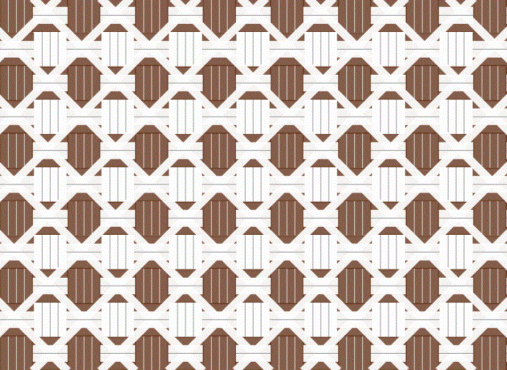
格子ベースステッチのバリエーション

試作例5点を並べてみました。いずれもよく使われる模様ですが、同じカテゴリーなのに印象が異なるのが面白いです。今回作らなかった模様も、また違ったテイストです。

レベル2-格子ベースステッチのかごの試作例

この色! 製品情報XMLの使いみち

バンドの種類」ページには、メーカー様やショップ様にご協力いただいた製品情報が、XMLファイルとして公開されています。アプリにインポートすればそのままデザインに使えますが、実はAIに読み取ってもらうことで、アプリがなくてもスマホなどから活用することができます。

XMLはネット標準の構造的なデータ形式であり、AIにとっては文章よりもはるかに理解しやすいそうです。それに、製品情報は、仕様が公開されたオープンフォーマットですから、特定のアプリに限定されず様々な使い方ができます。幅やゲージなどいろいろな情報が含まれているのですが、ここでは「色」に注目します。


以前、フォルトゥーナパールは色数が多すぎて選びきれなかった、という記事を書きました。改めて試そうとして、周囲の方にも聞いてみたところ、「ムリ!」「激ムズ!!」という反応が多くありました。

選択肢が多すぎると選べなくなる、という現象はよく知られており、たとえばジャムの試食販売で、種類を絞ったほうが購入率が上がったという研究(いわゆる“ジャム実験”)があります。色選びでも、まさに同じことが起きているようです。

でも、自分用に選ぶなら、限定6色からより53色からです。そこは譲れません!

そこで、製品情報XMLを活用することで、より精度の高いおすすめを得ましょう。手順はこうです。

  1. 対象のXMLファイルをAIに読み取らせ、記載されたカラー名・RGB値・製品型番のみに基づいて回答するよう指示します
  2. AIに「色彩設計の専門家」という役割を与え、デザインしたいバッグの概要とともに、以下の提案を行うよう指示します
     ・色のペアのおすすめベスト3
     ・その理由
     ・RGB値に基づいたイメージ画像の生成
  3. ユーザーの要望に対して不足している条件をAIにヒアリングさせ、条件を補いながら提案や画像生成を行うよう指示します
     (以降は条件を変えて何度でも試行できます)

こうすることで、「実際に購入できる色」に限定しながら、自分では思いつかなかった組み合わせを効率よく見つけることができます。


面白いことに、この提案内容は、AIモデルによって異なるのはもちろんですが、同じモデルでもスレッドを変えると結果が変わります。つまり、「絶対の正解」があるわけではないのです。だからこそ、対話しながら何度か試していく中で、自分にとっての「この色!」が見つかるのだと思います。
参考までに、「高級感・ユニセックス・日常使い」というテーマで生成してもらった例がこちら。色味のイメージ確認ができれば良しとして、あまり作り込んではいませんが。

AIのおすすめ画像1
AIのおすすめ画像2
AIのおすすめ画像3

また、言葉で相談する方法のほかに、ツールを使って色を選ぶ方法もあります。
👉 バンド色の編み模様

カラーピッカーから自由に色を選び、組み合わせを試すことができます。作成した色をPDFとして保存し、AIに渡せば、製品のどの色に近いかを教えてくれますし、リアルな画像にもしてくれます。
まだ言葉での表現が難しいけれど「好きな色」ははっきりしてきた、というお子さんにもおすすめです。

AIに渡すプロンプト例はこちら

バンド色の編み模様」の操作例はこちら