月別アーカイブ: 2025年12月

やってみよう 折りカラー編み(1)

折りカラー編みって何?
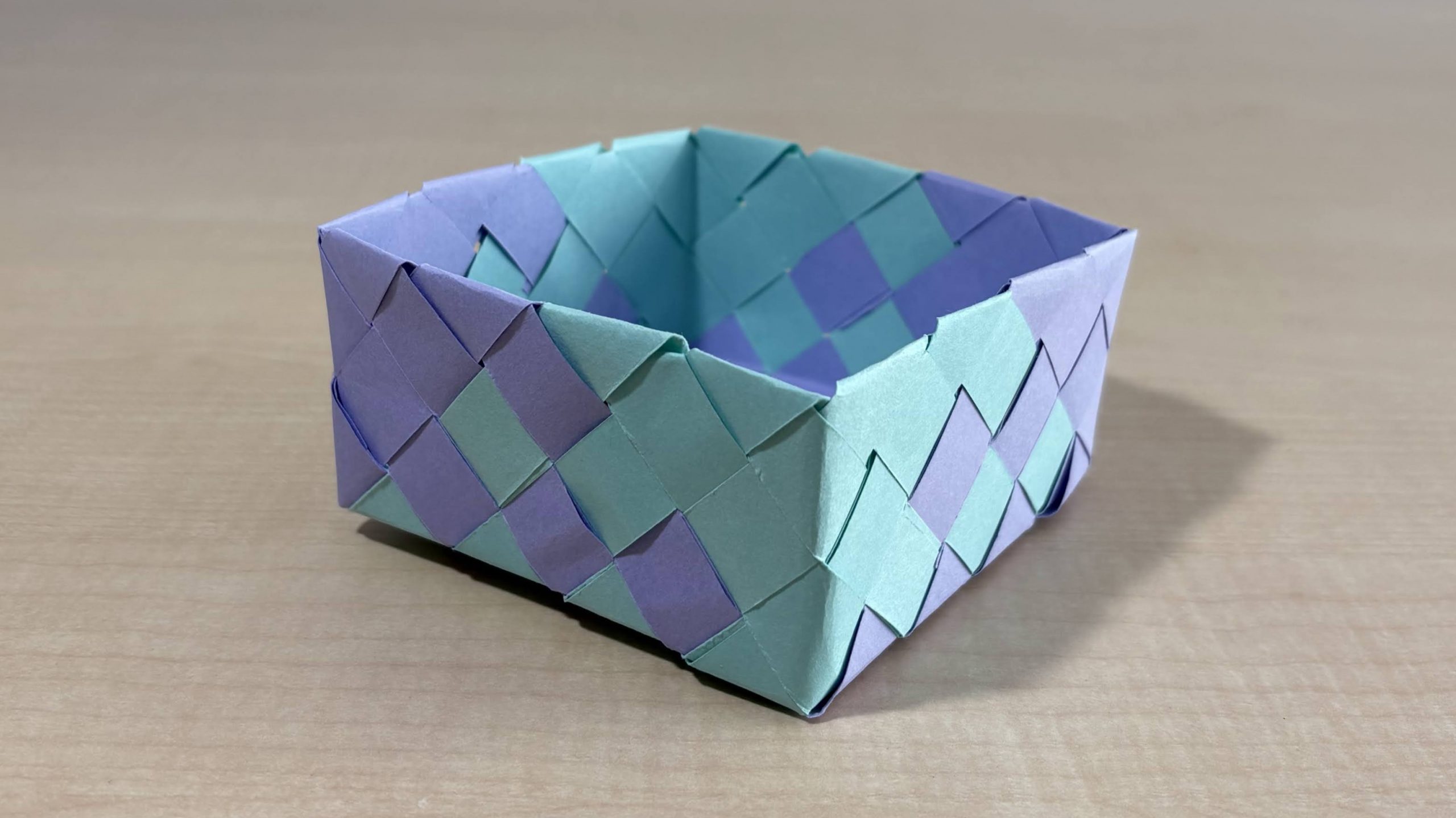
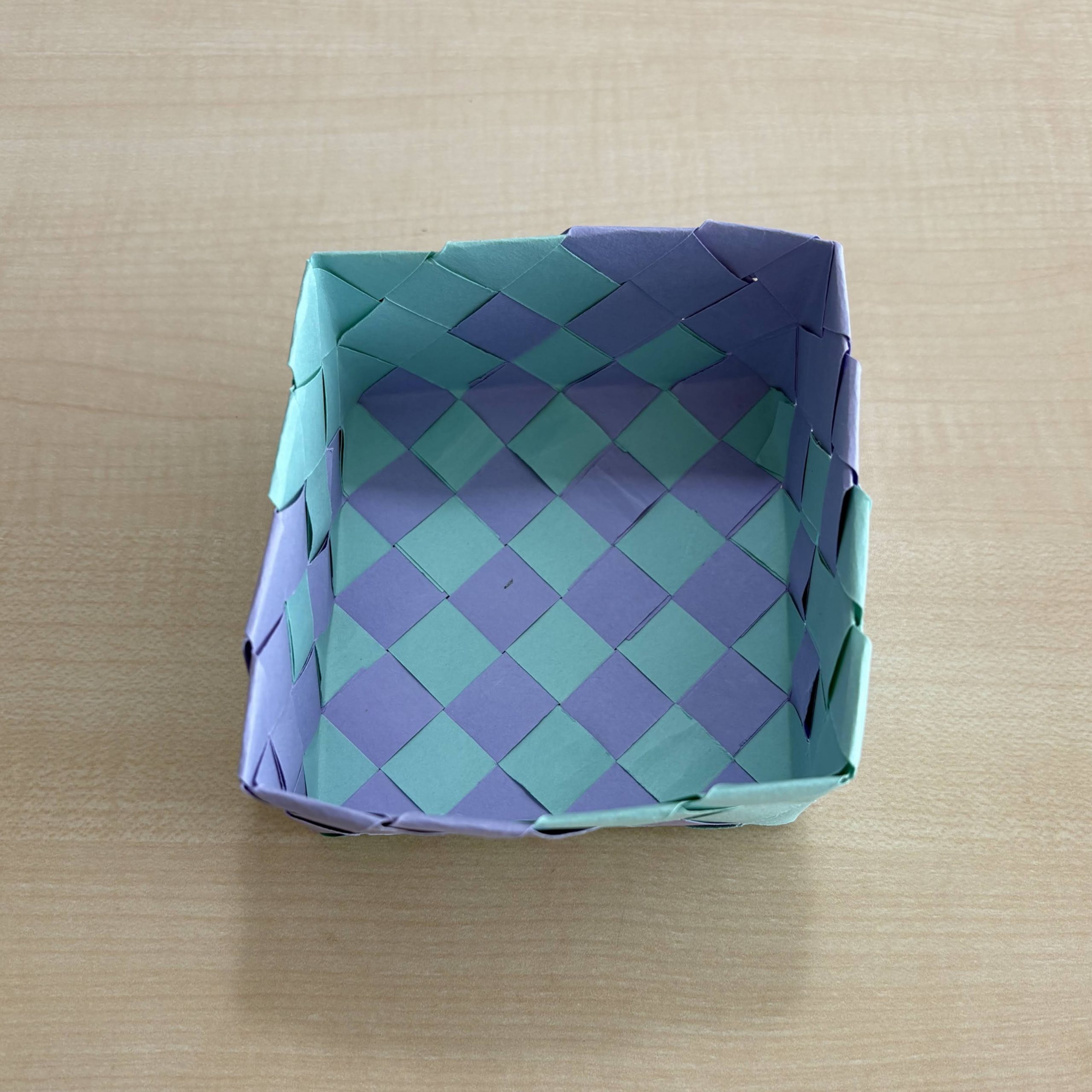
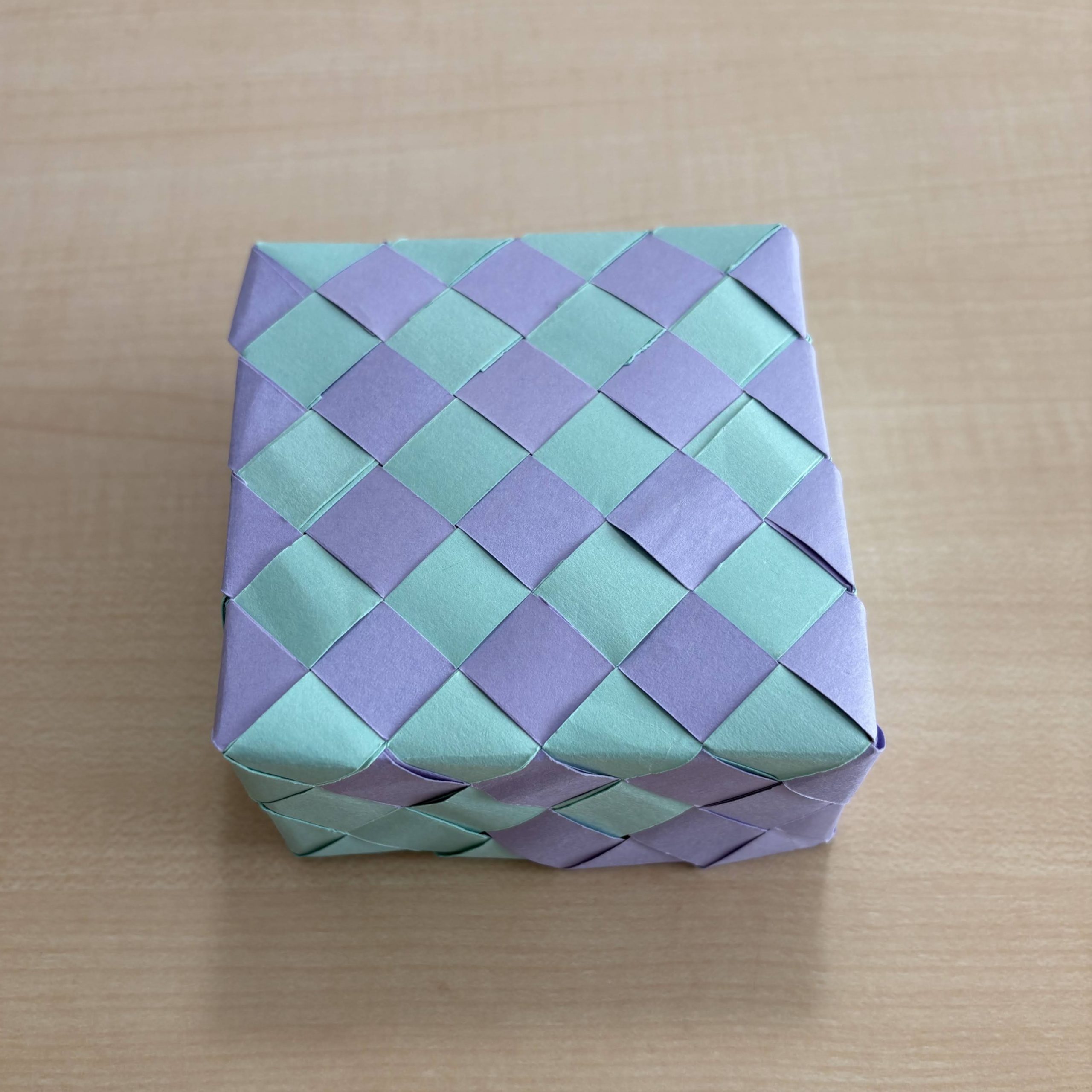
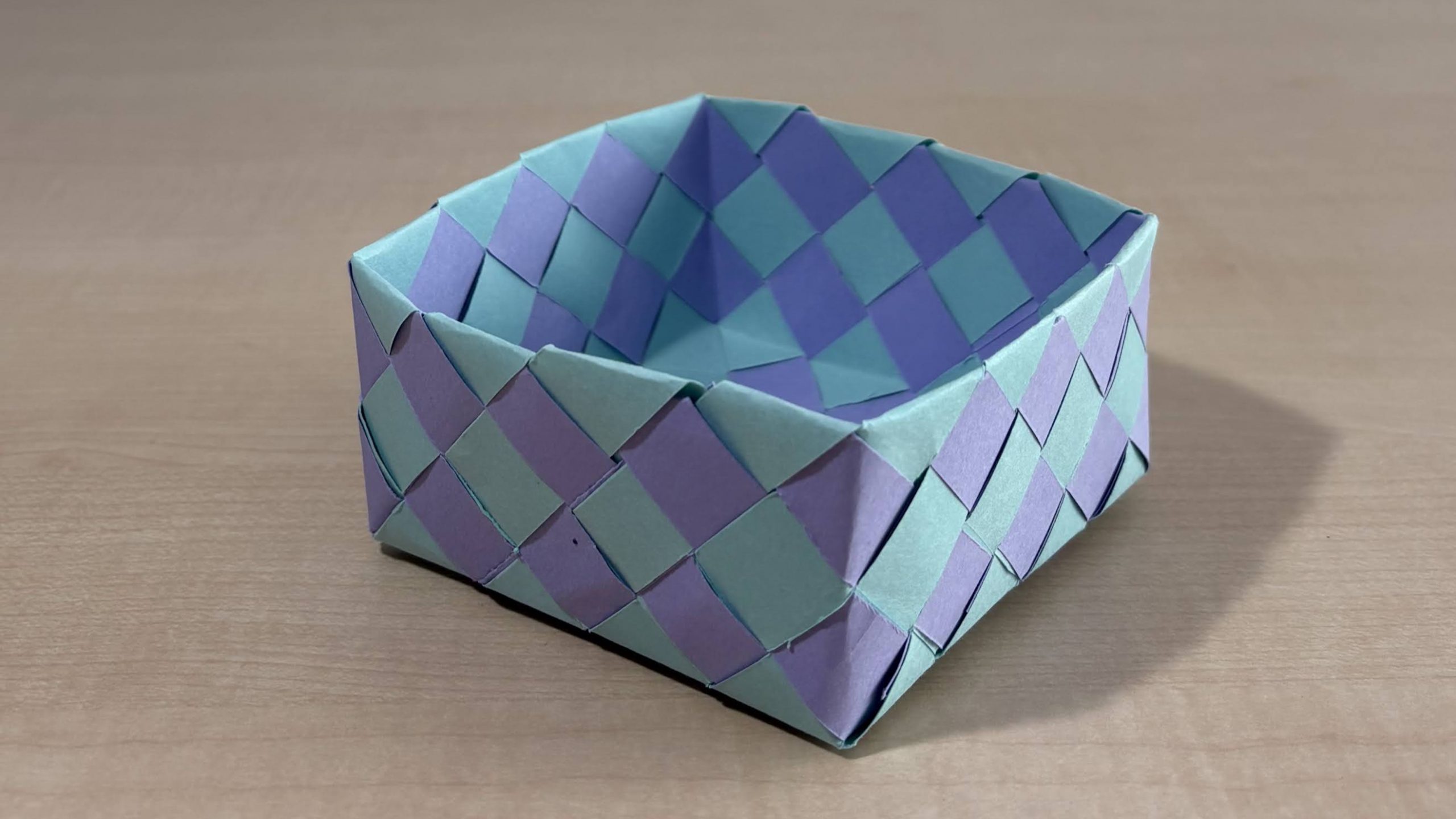
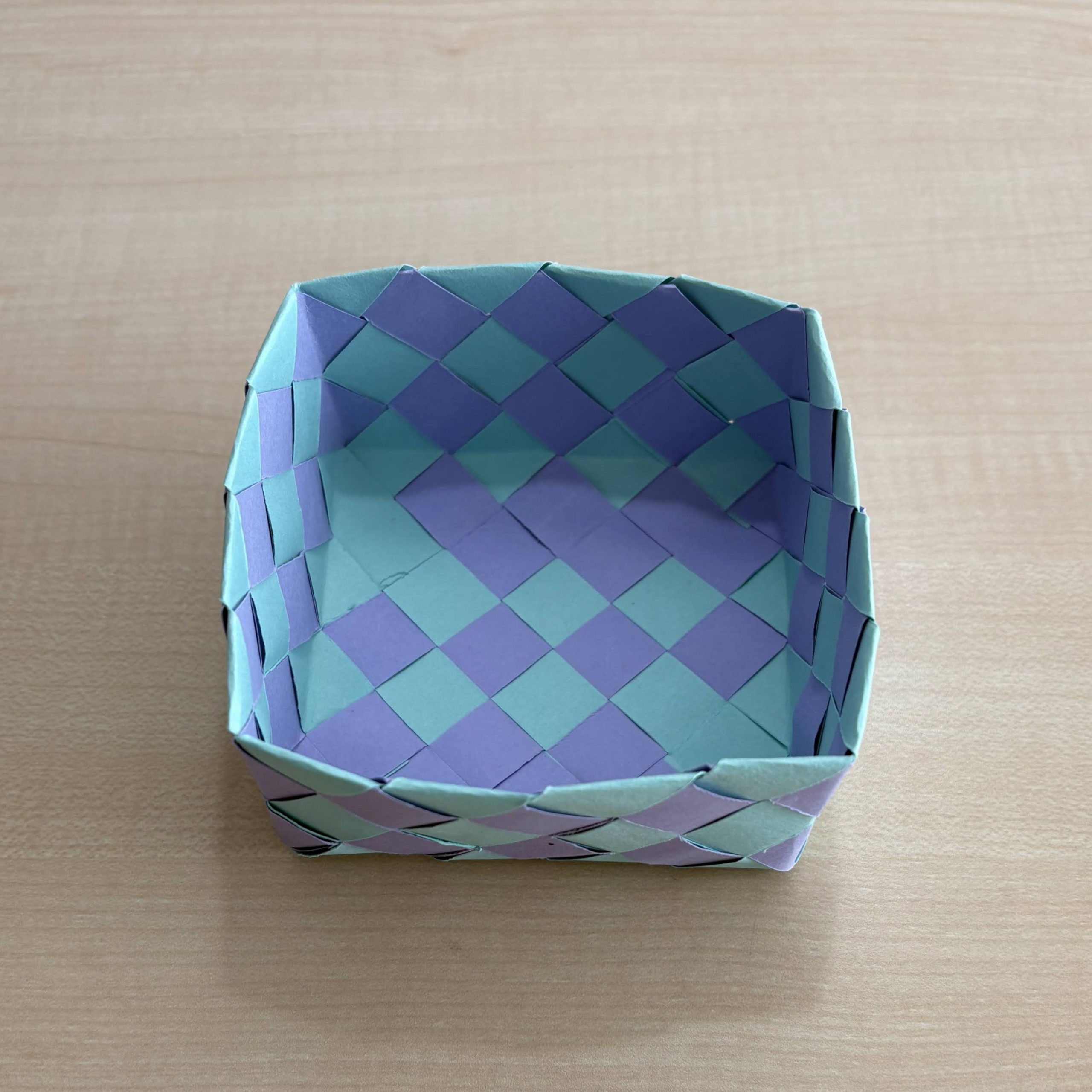
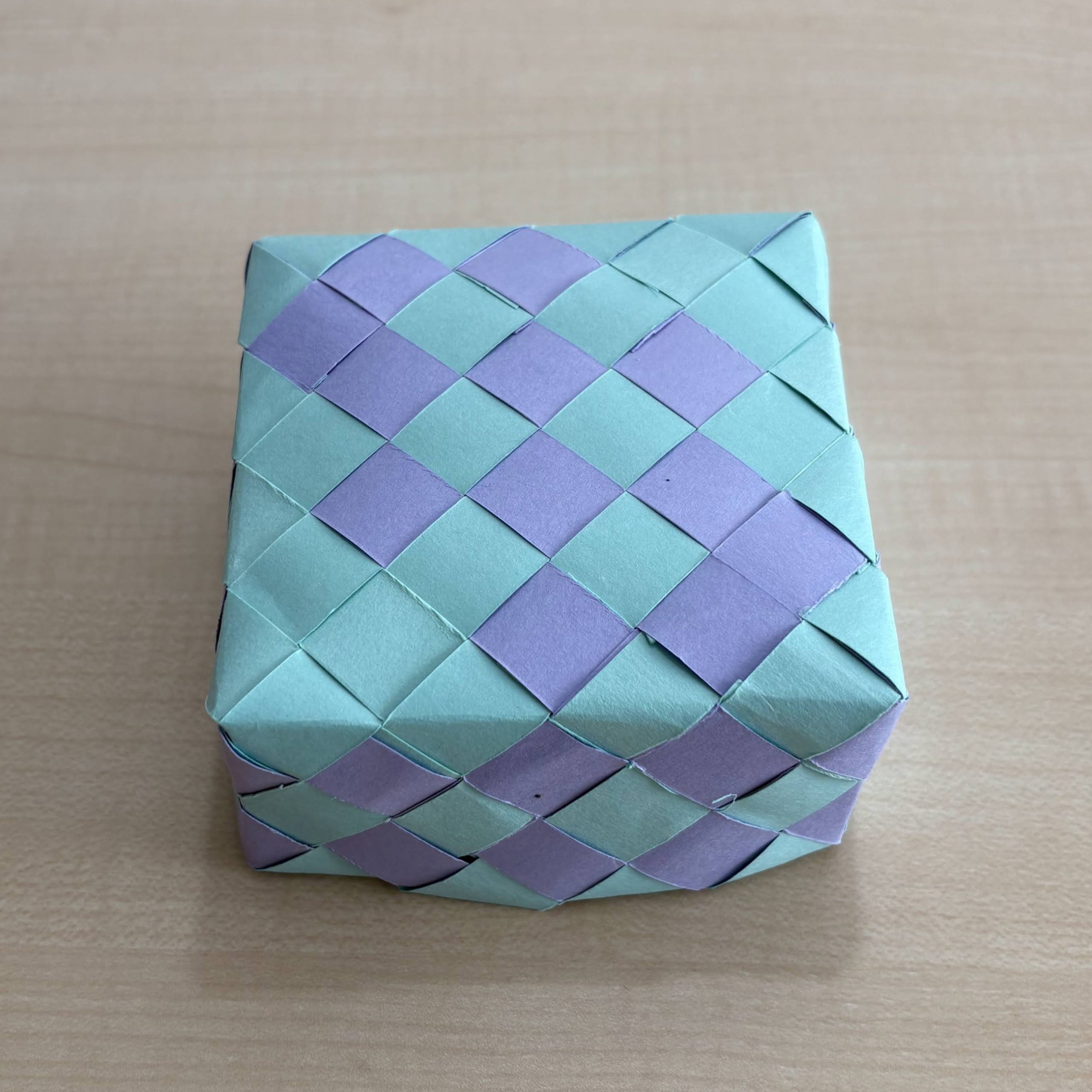
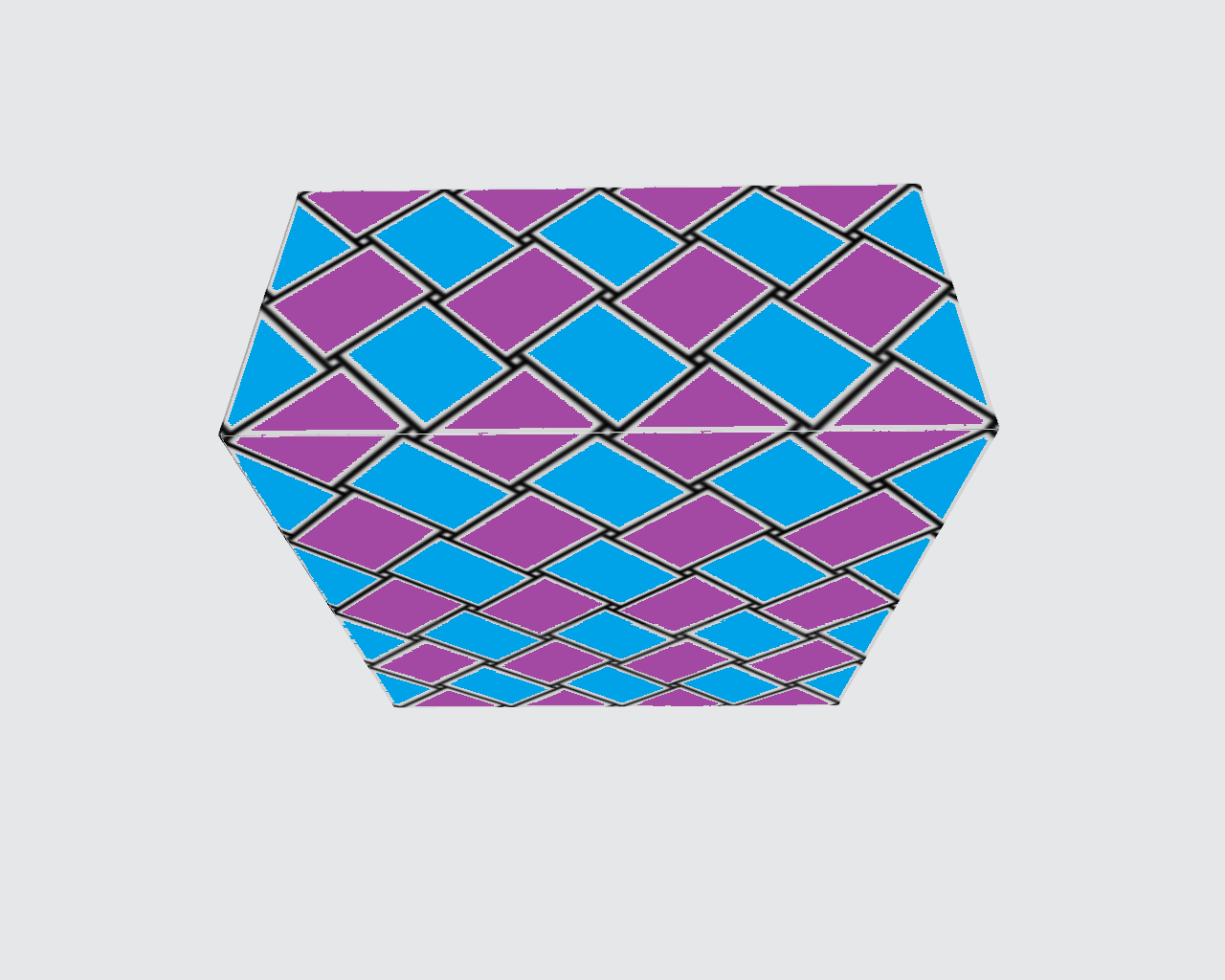
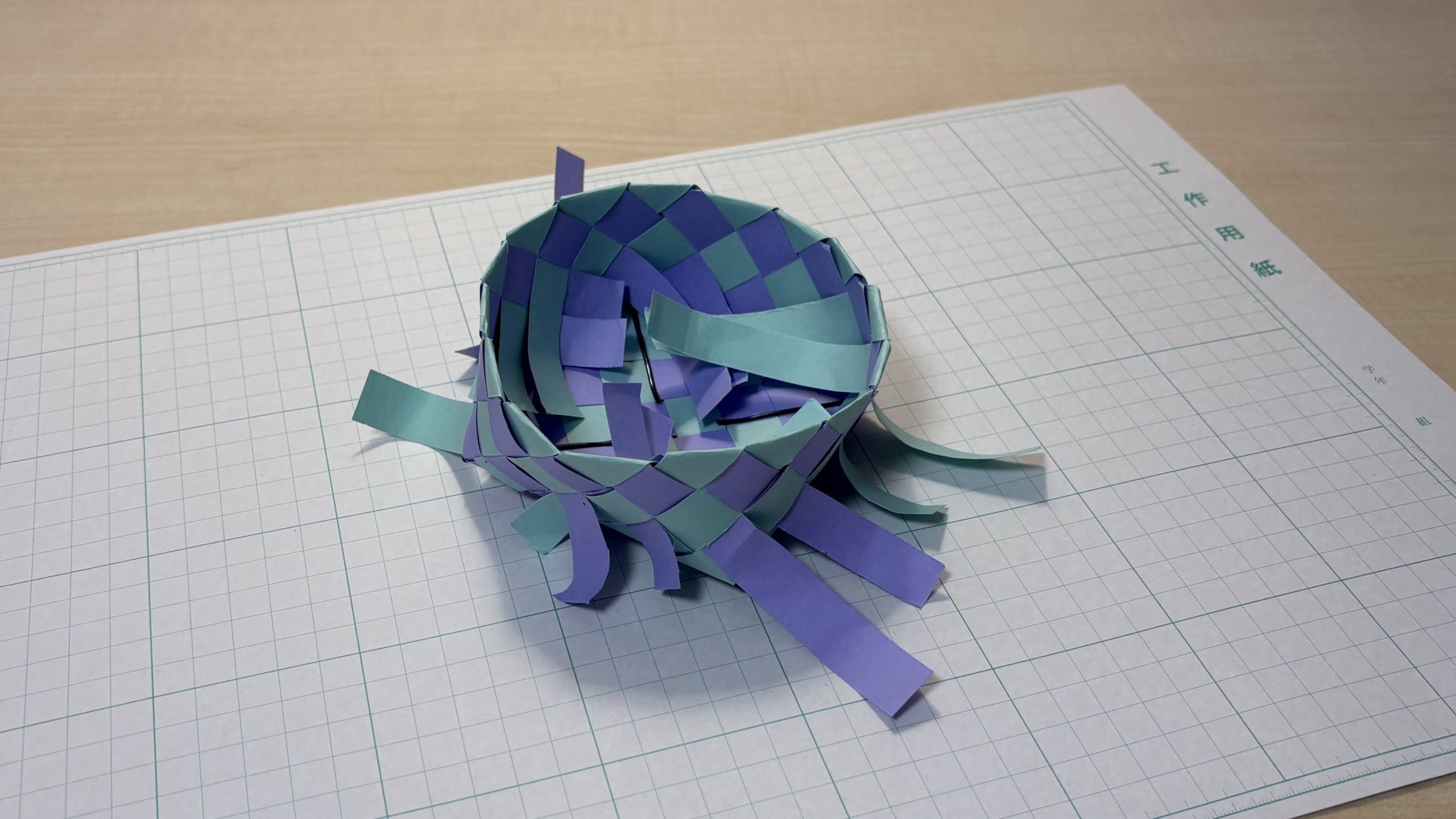
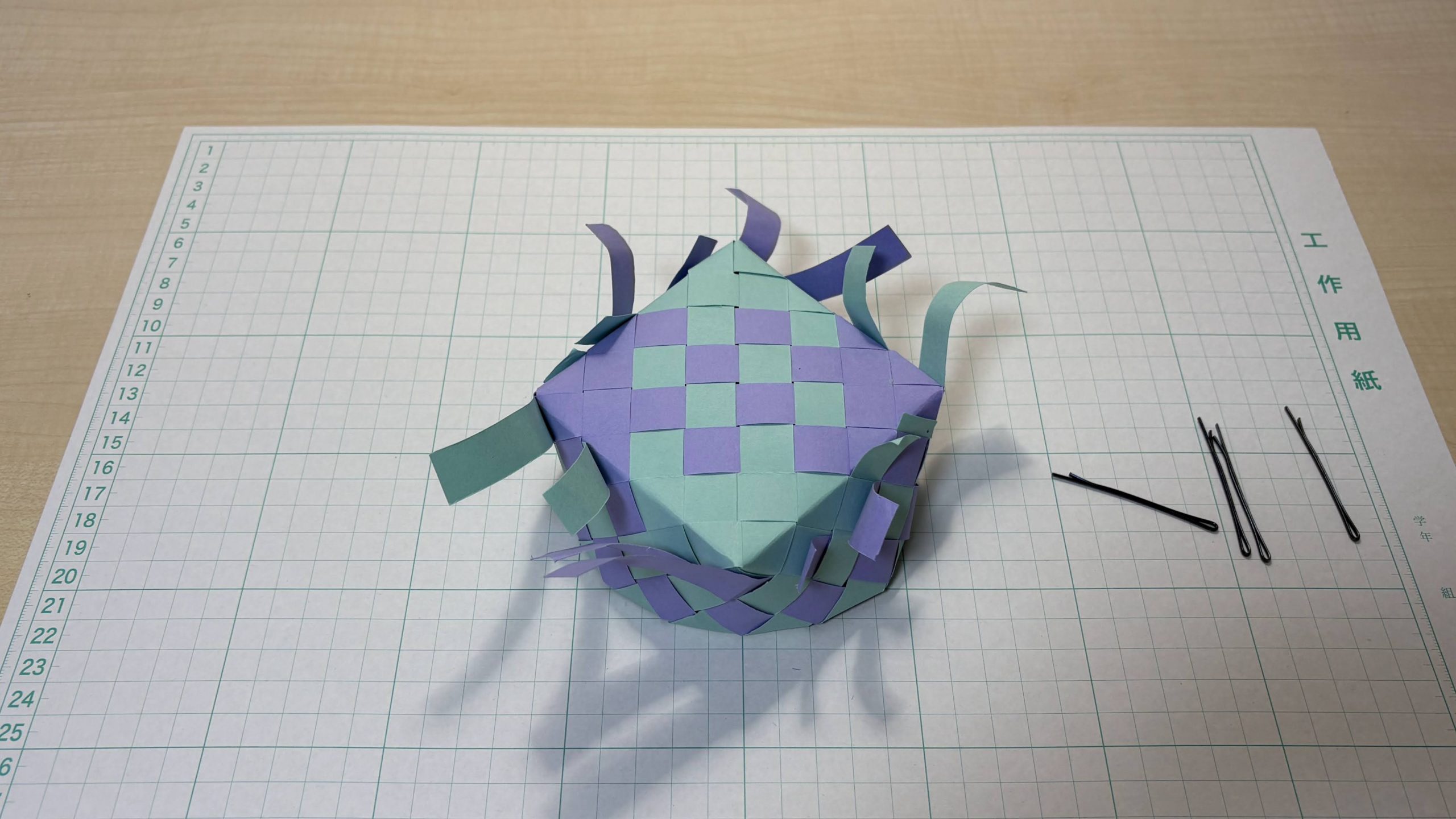
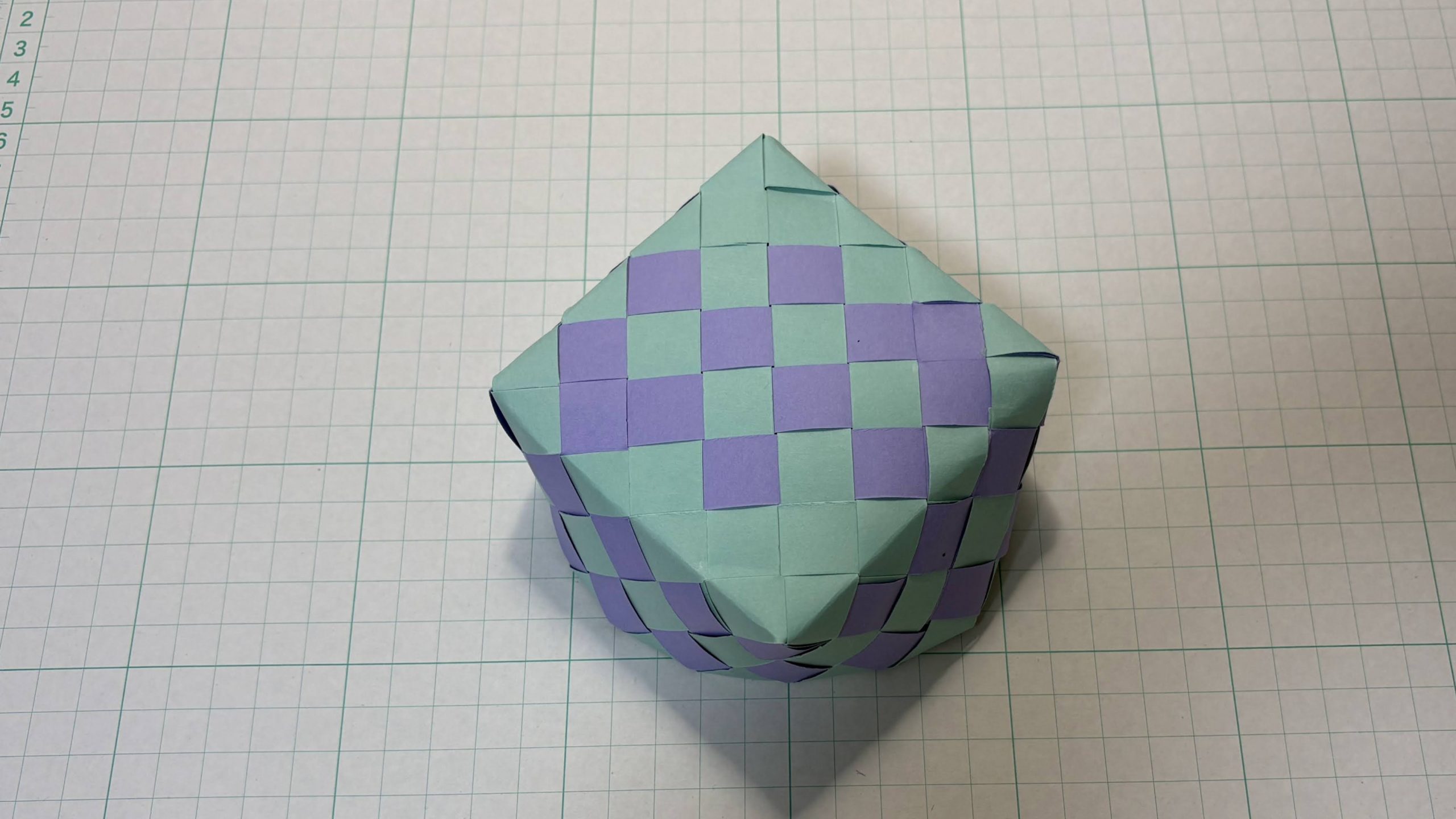
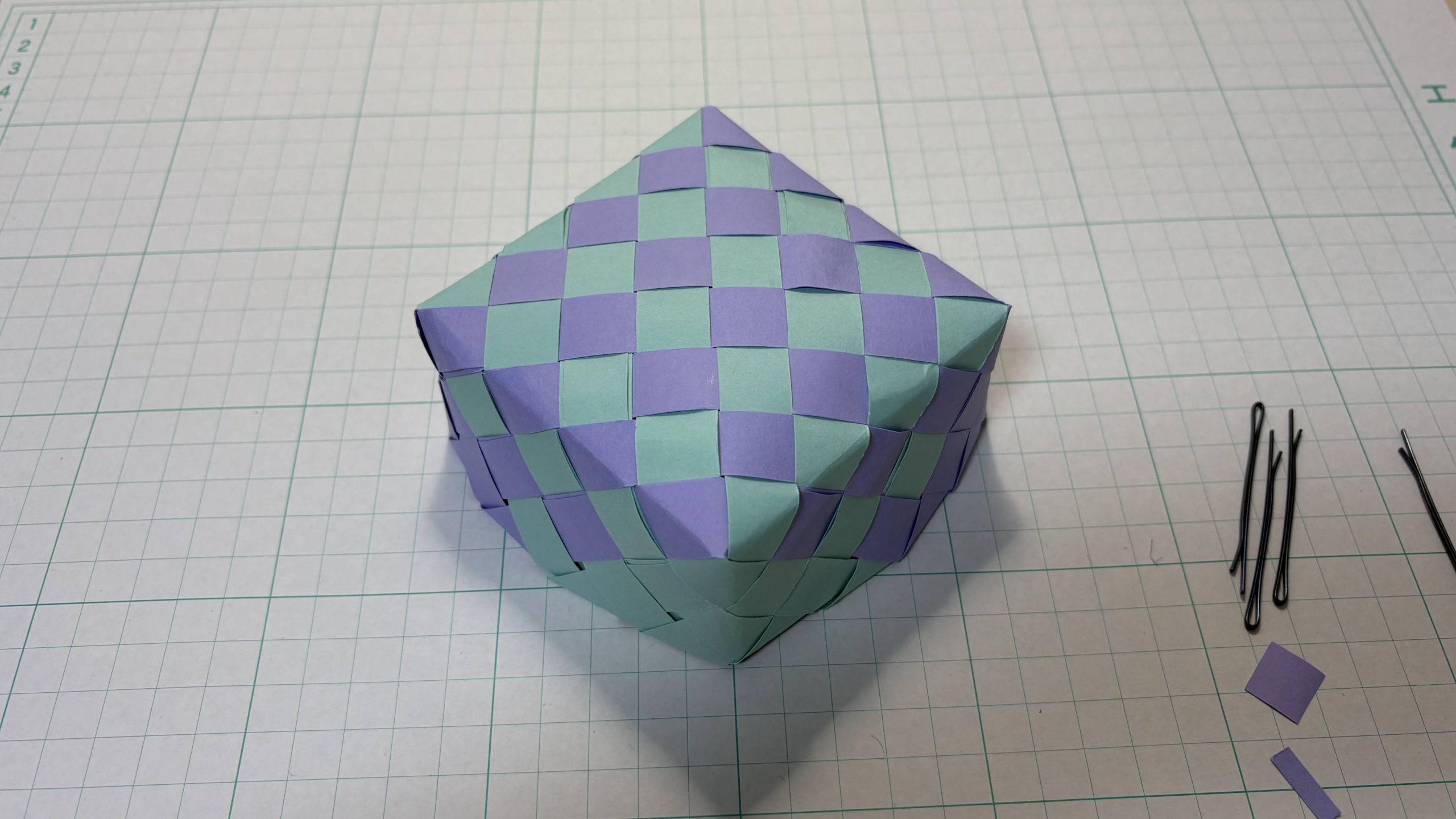
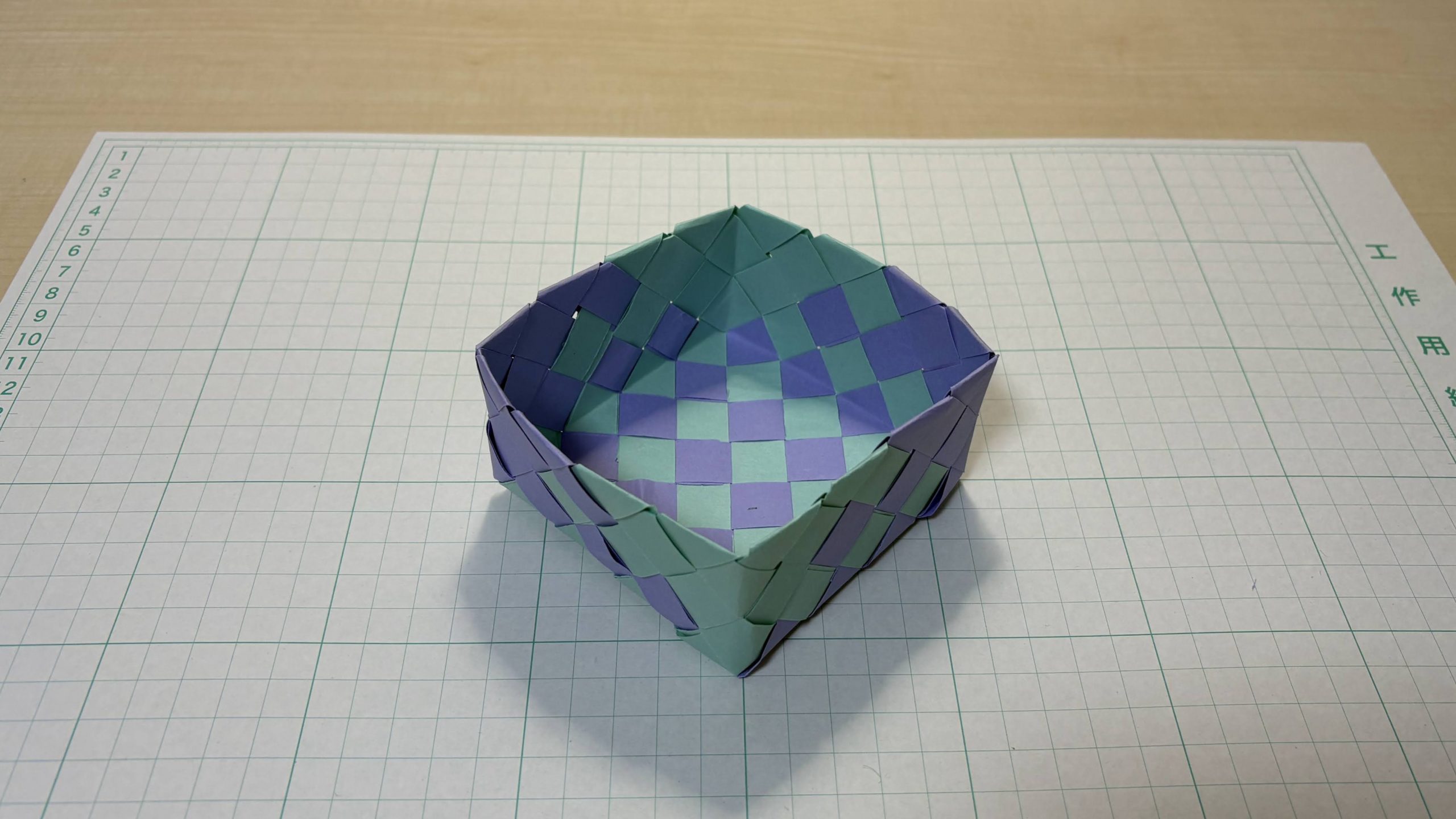
色画用紙を使って、2色の格子模様の箱を作ってみましょう。
2種類を試してみます。

準備編

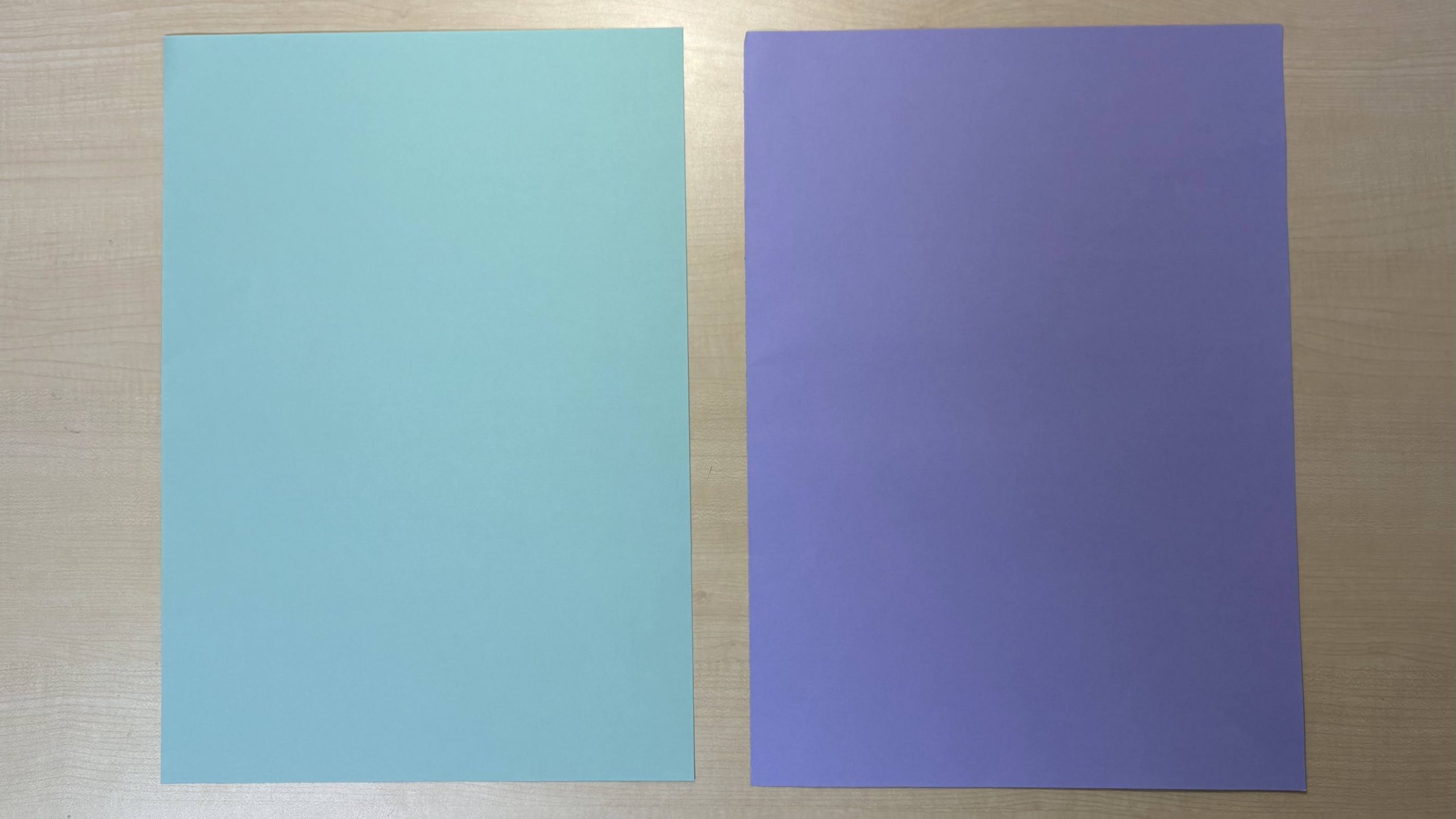
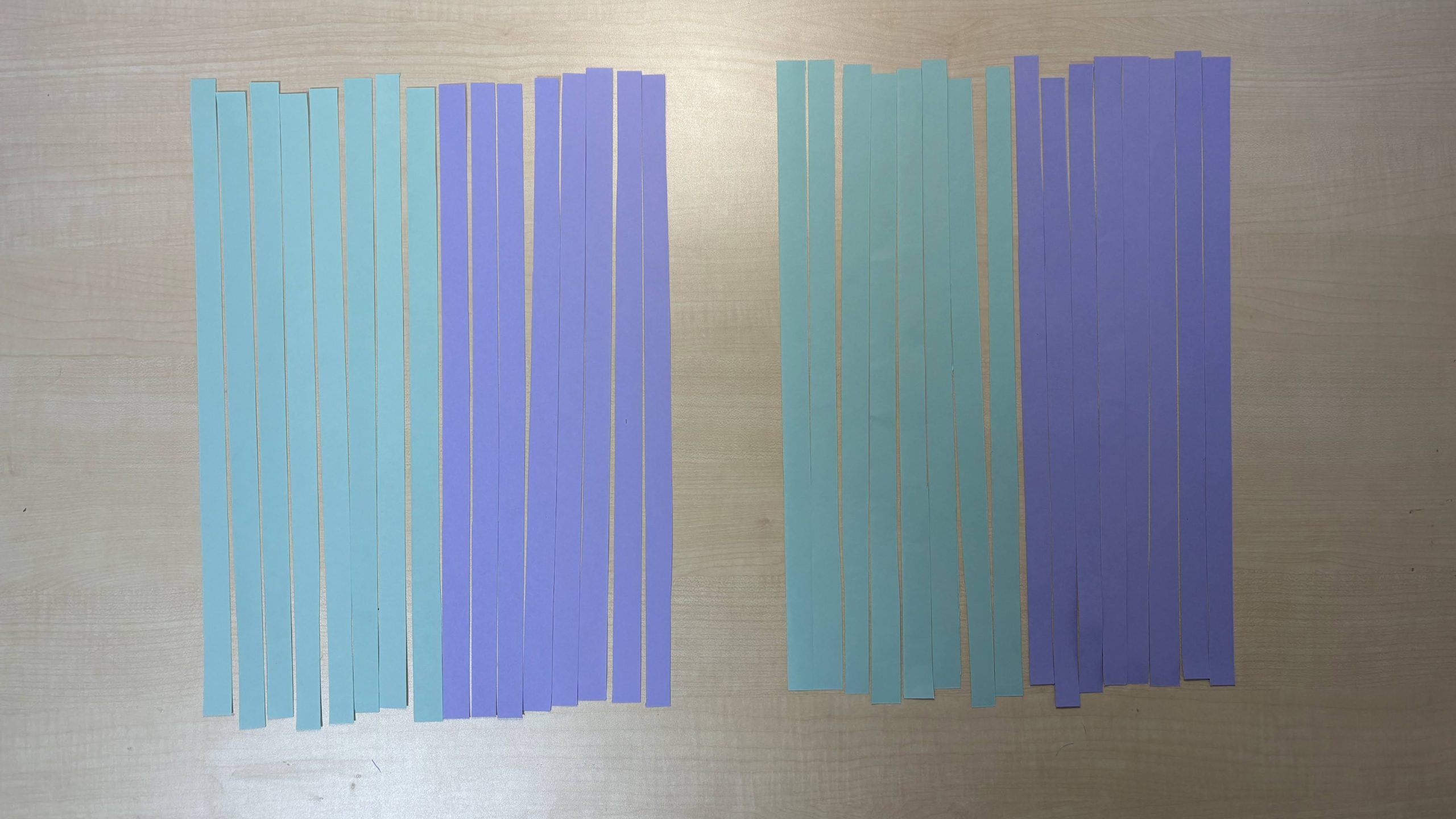
用意するのは、色画用紙2枚です。
ここでは、253ミリ×352ミリを使いましたが、もっと大きくてもOK。これより小さいと、作りにくくなります。
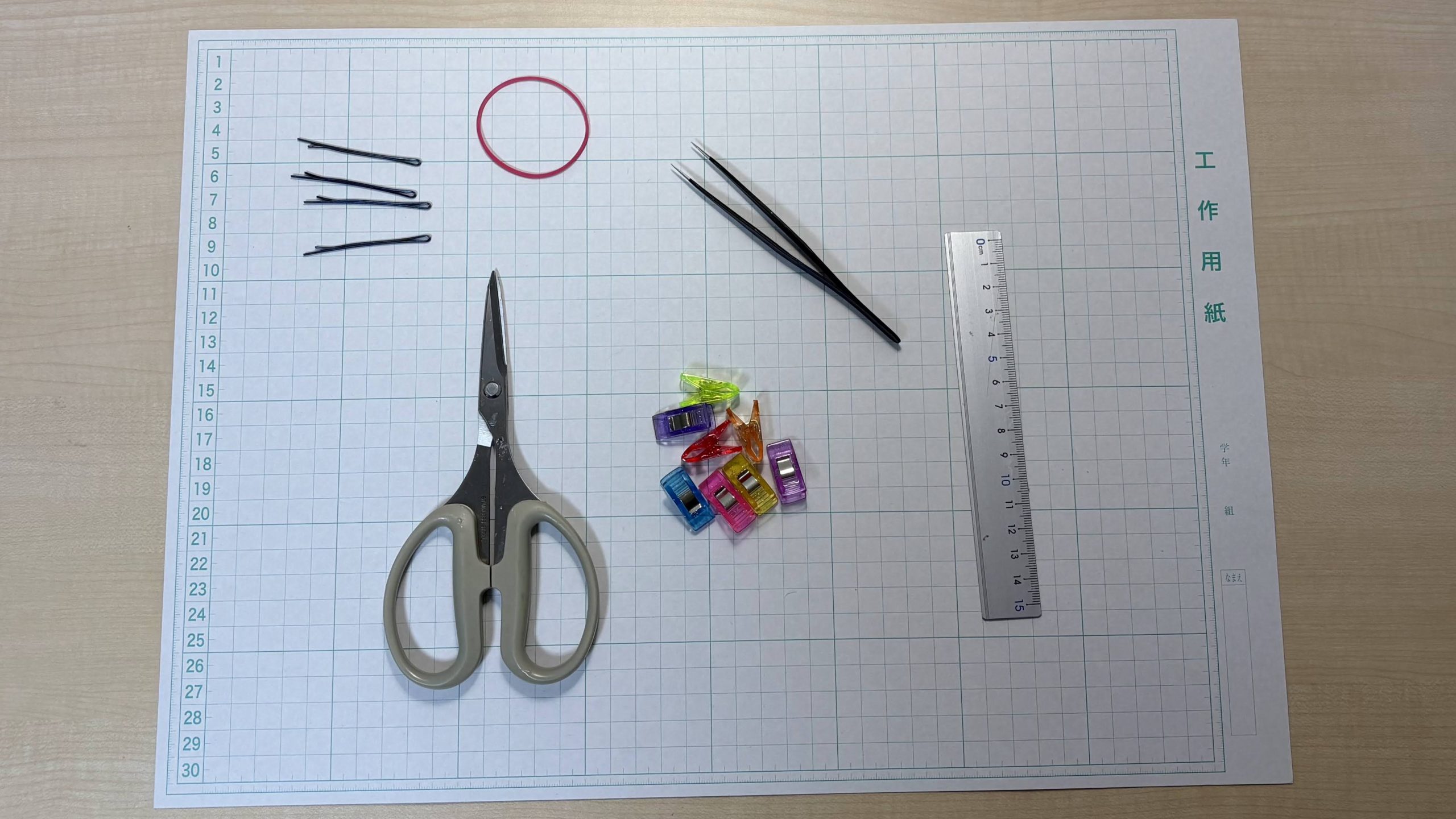
必要な道具は、ハサミ、クリップ、定規、ヘアピン。
ピンセット、カッターもあれば便利。

方眼紙や方眼マットが、縦横直角の目安になります。

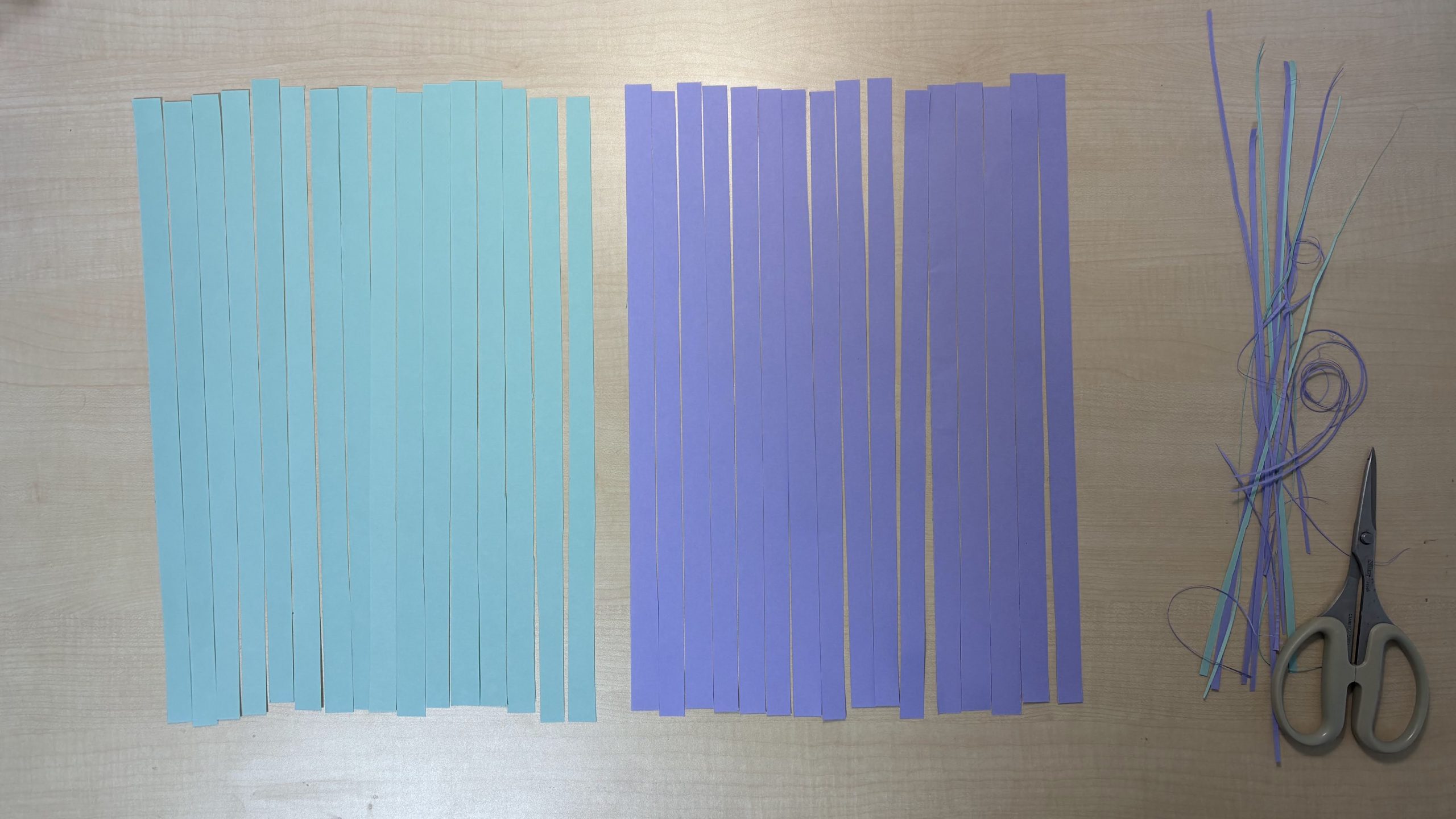
各画用紙を16本のテープに切ります。4回折りです。半分に折って切る/折ってから切る/カッターを使って切る、いずれでもOK。
幅が不揃いだったら、細いテープに合わせて調整しましょう。比率的には、少し細めの方がベターです。

今のサイズだと、幅約15ミリのテープです。

1セットにつき、それぞれの色を8本ずつ使います。
2セット分のテープができました。

作り方の概要

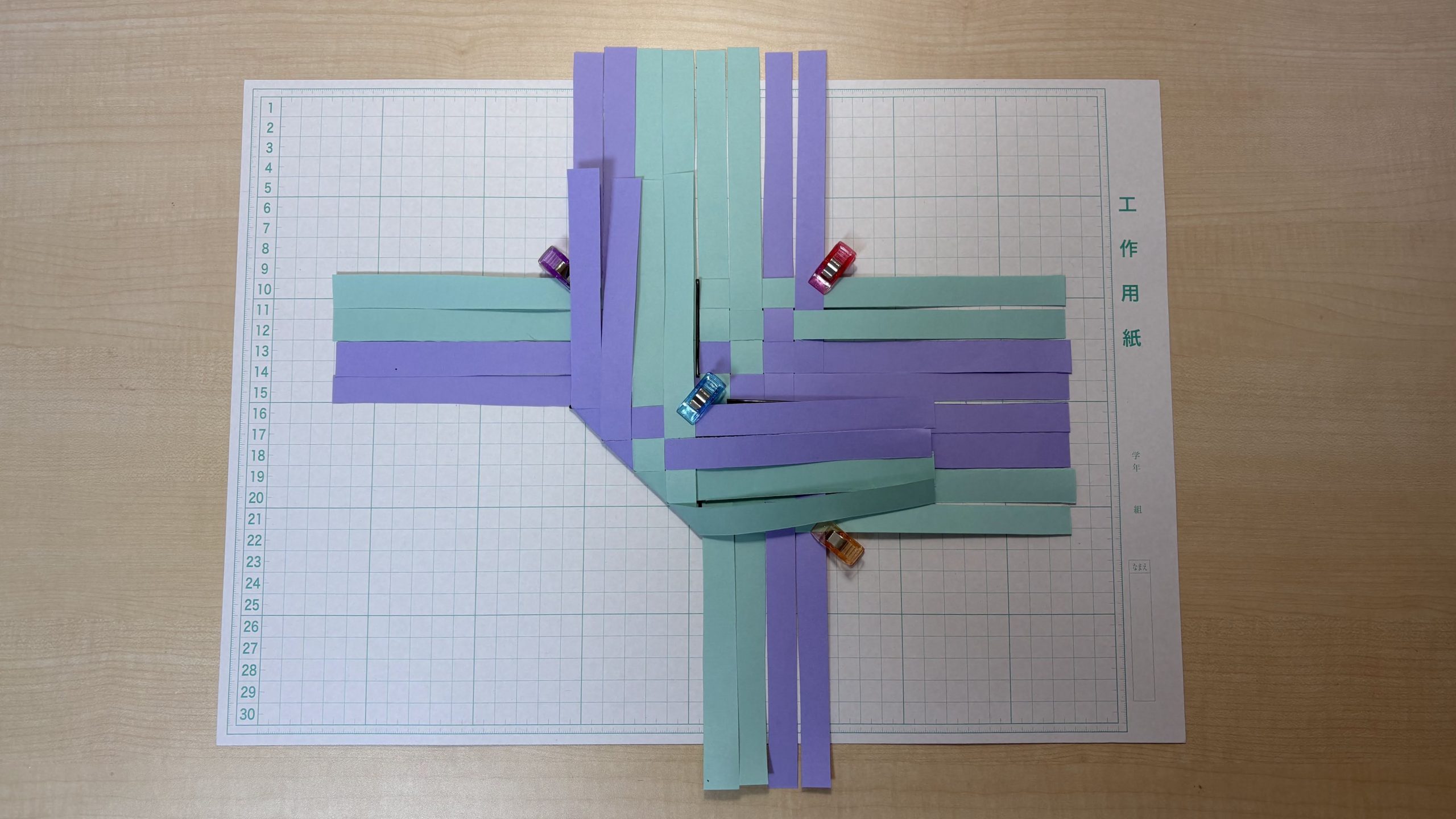
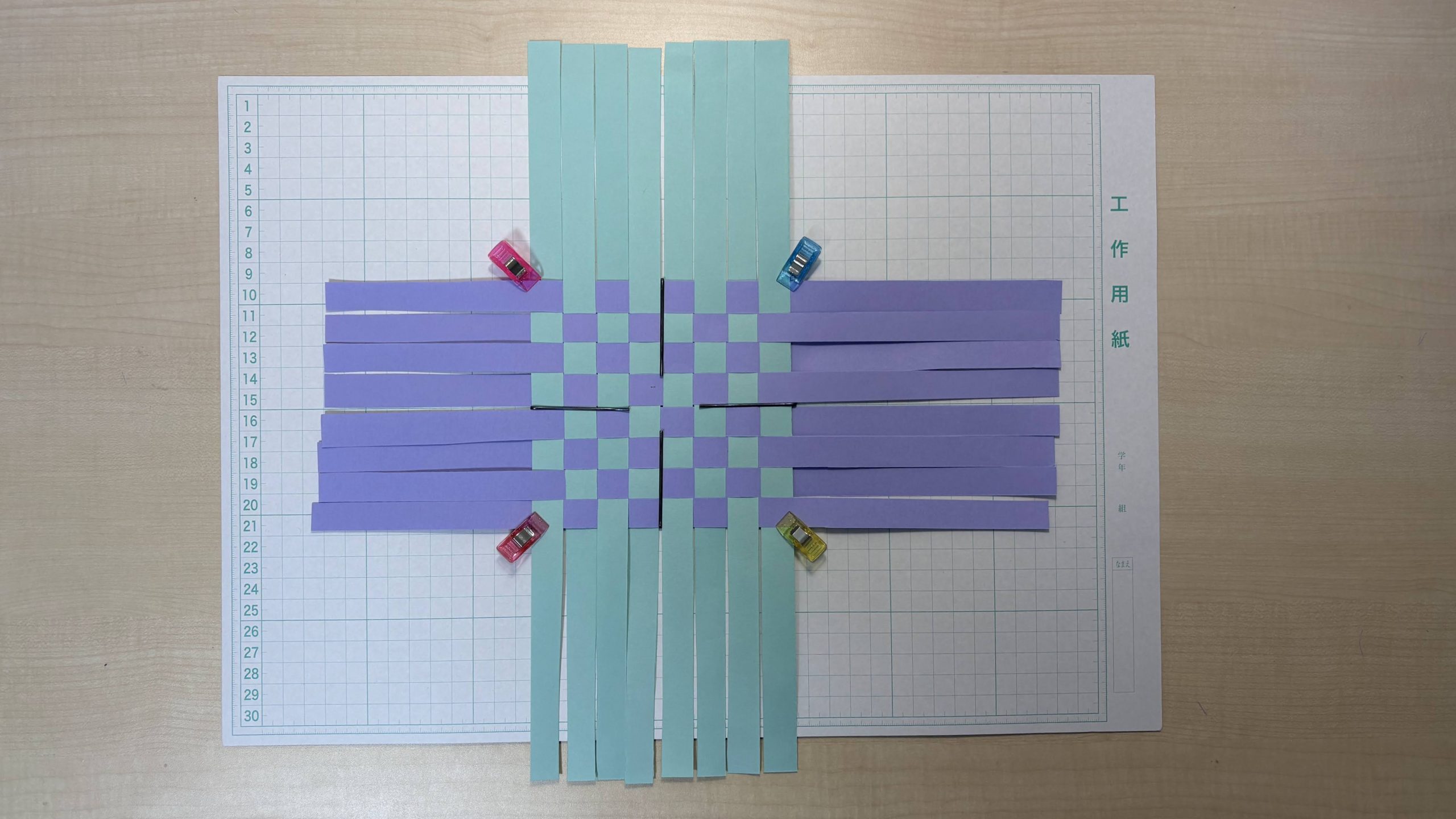
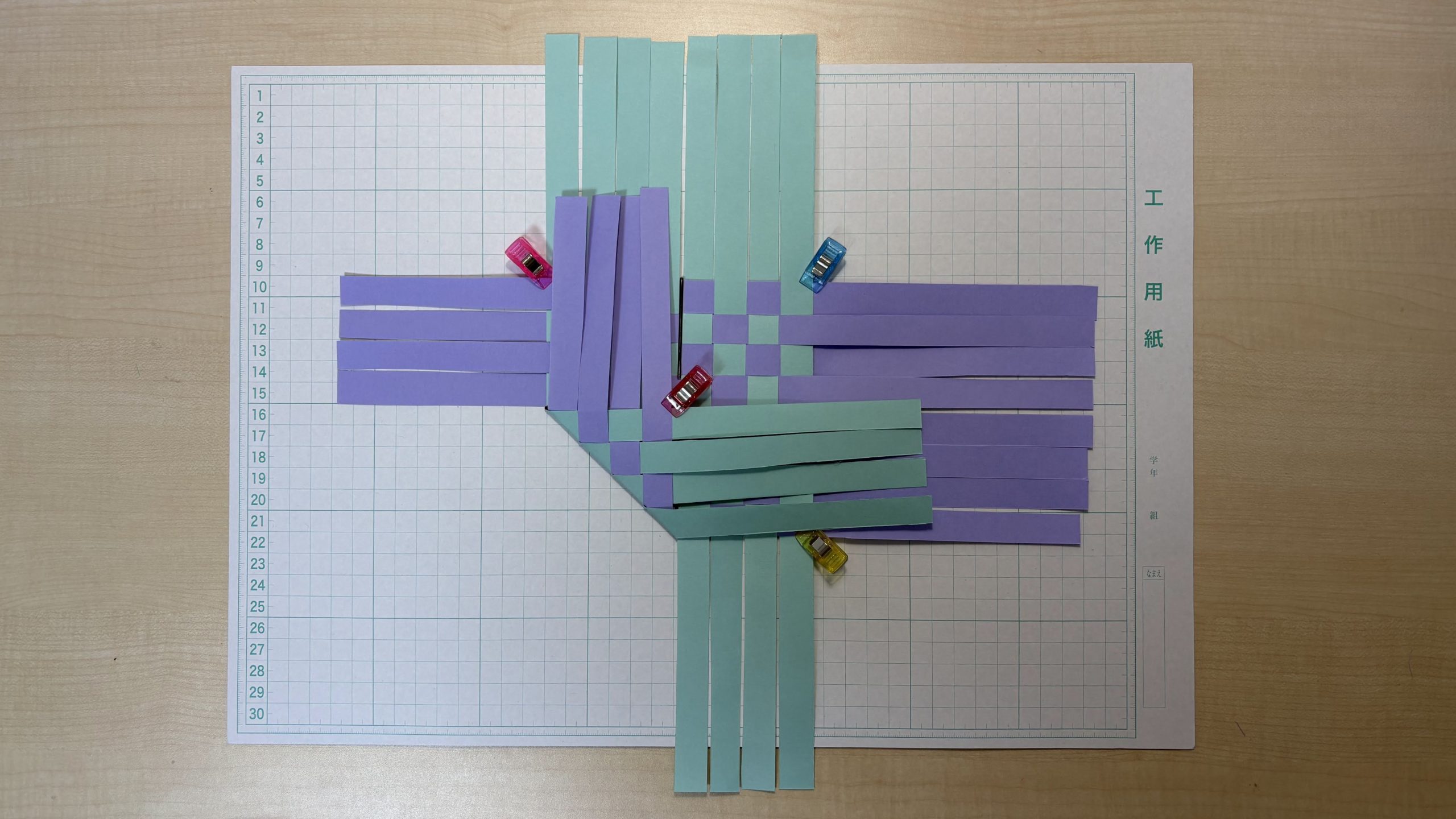
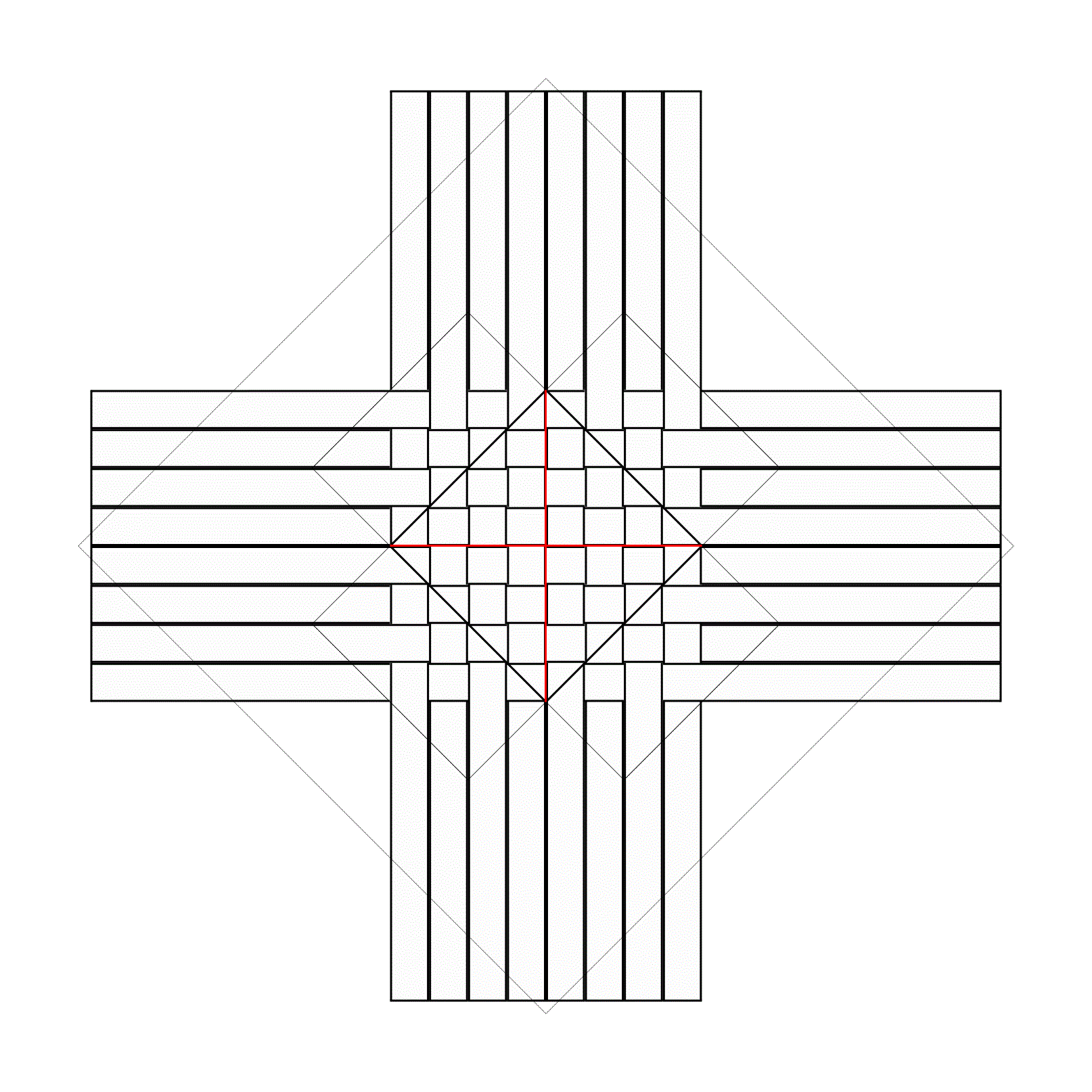
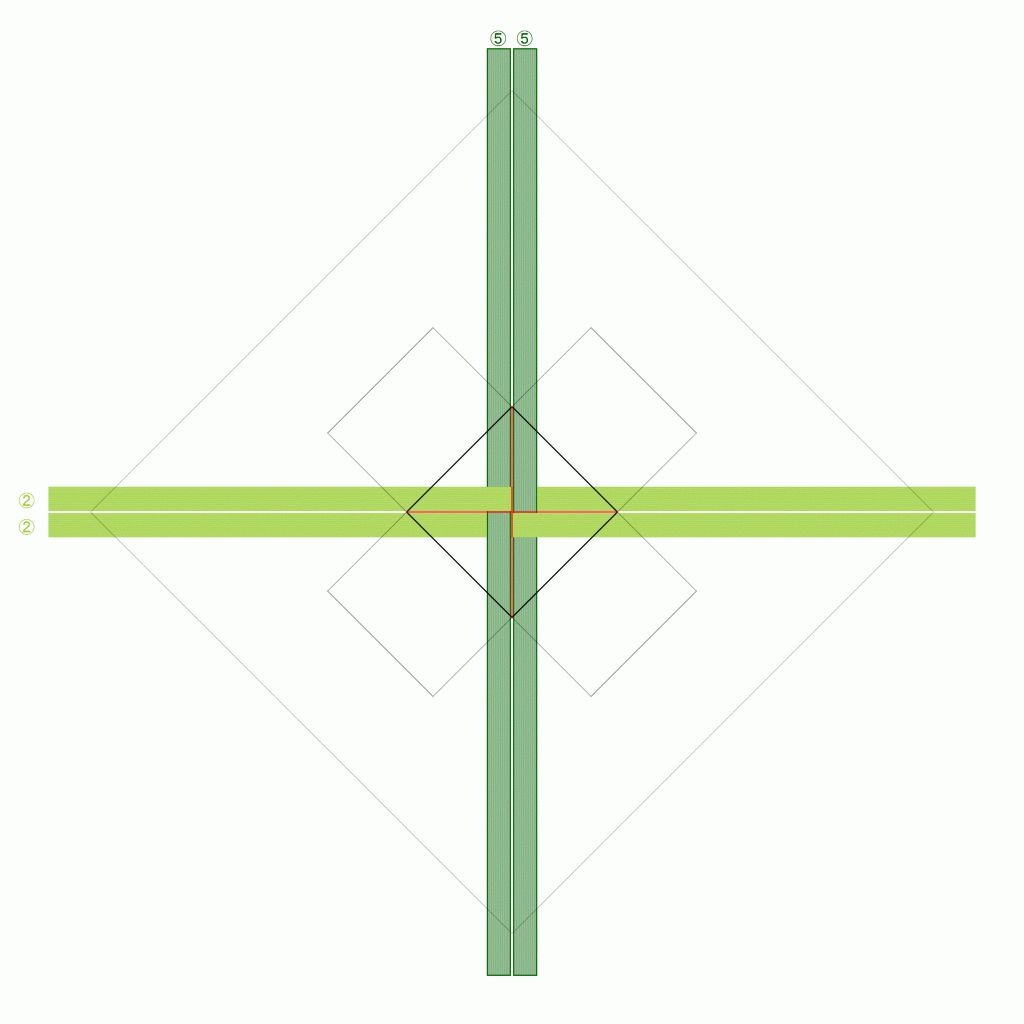
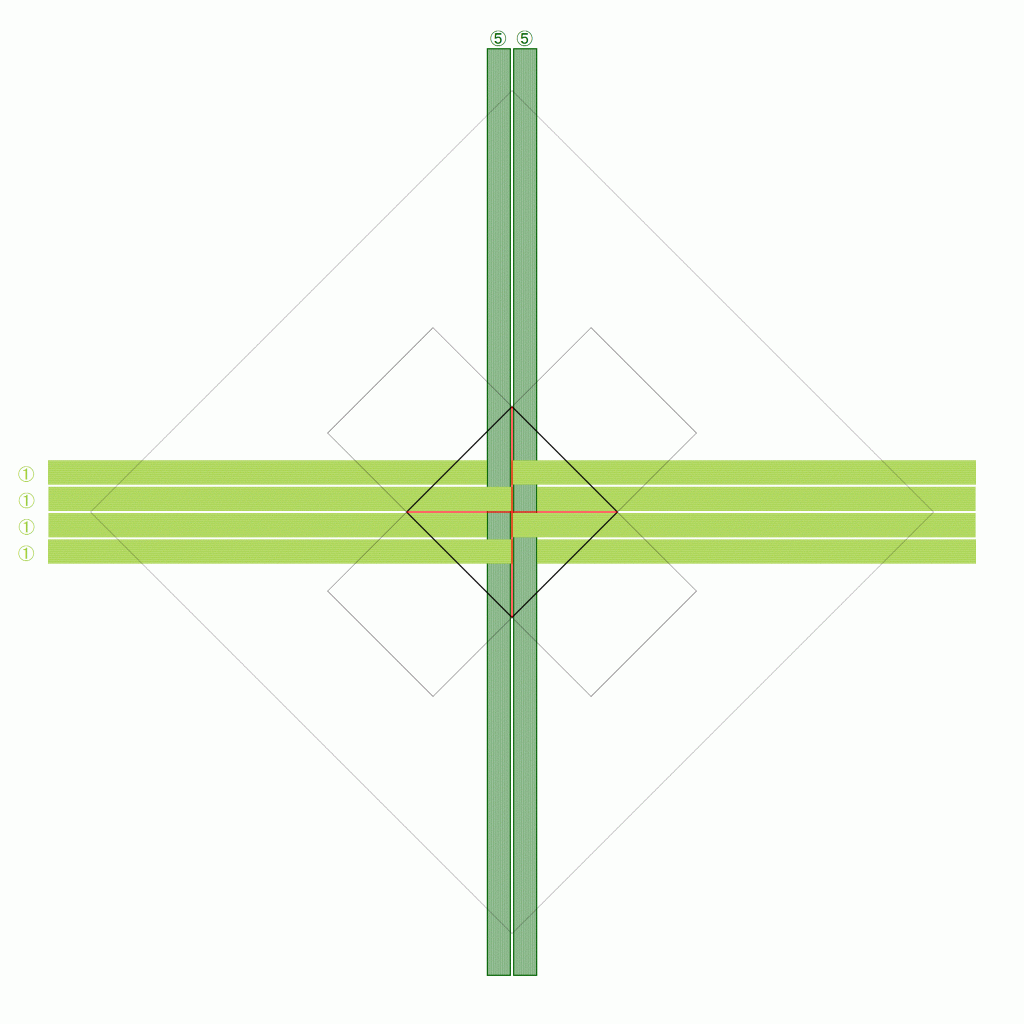
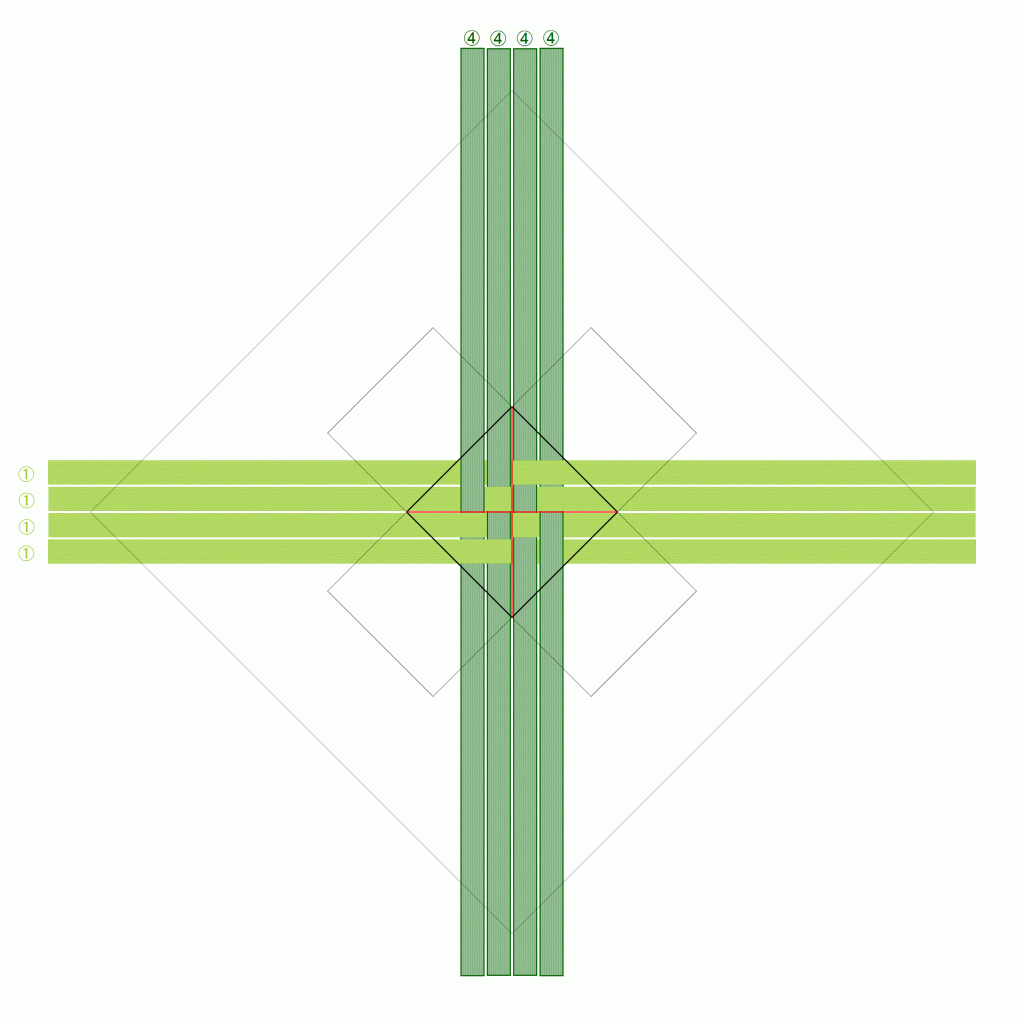
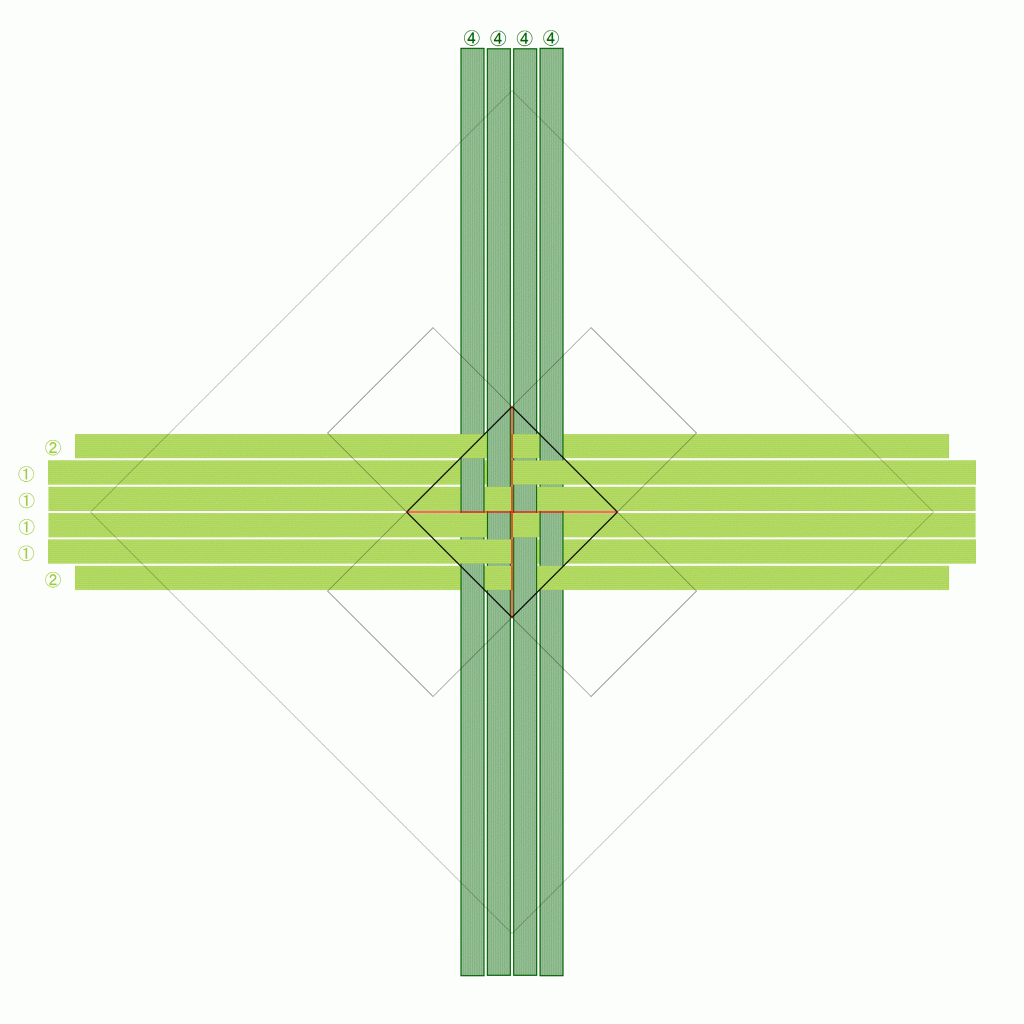
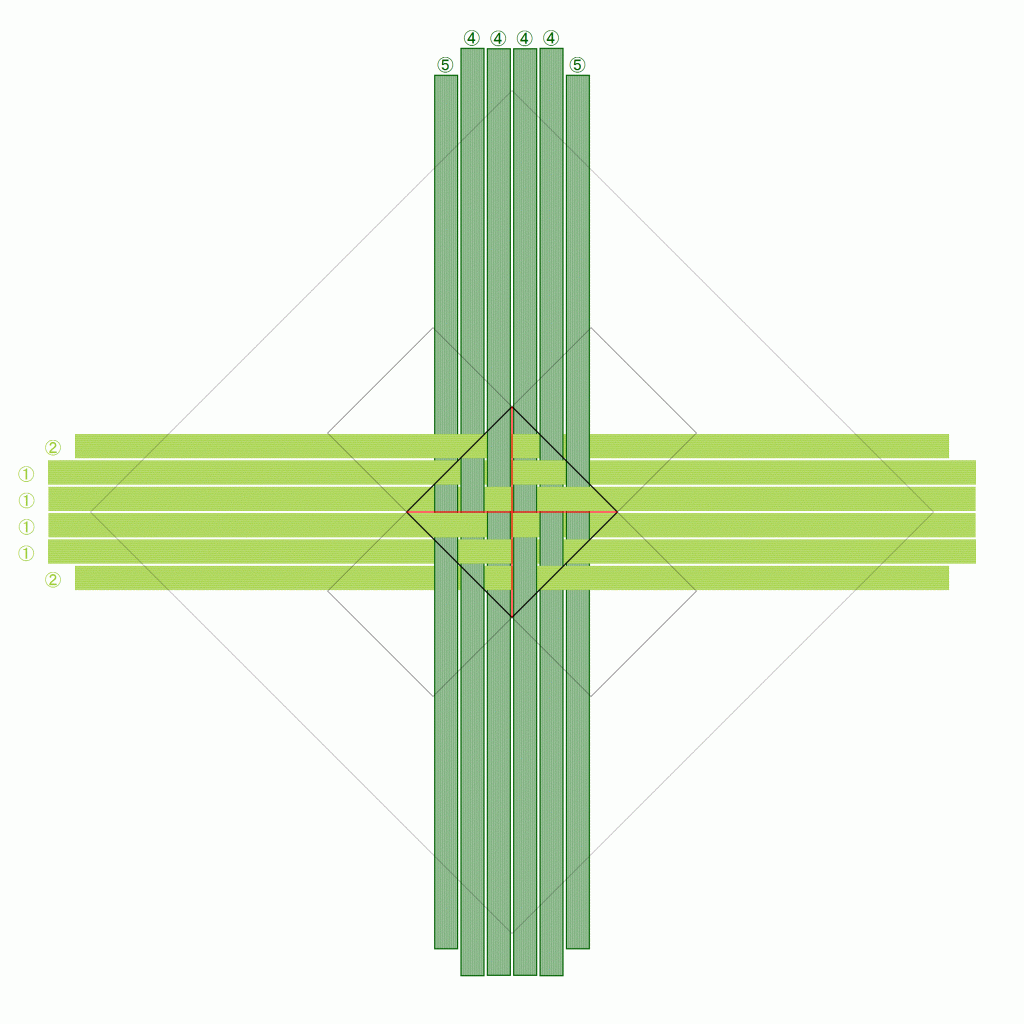
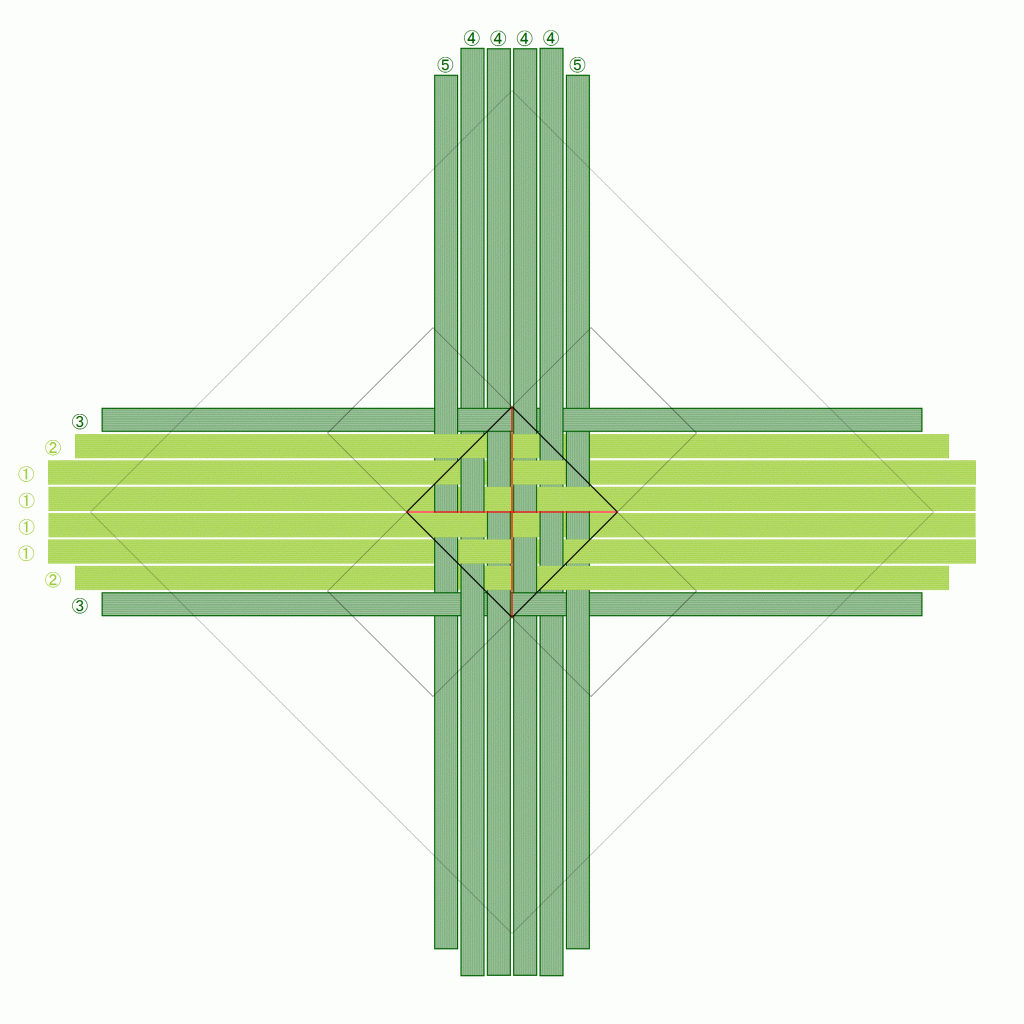
縦横8本ずつ、真ん中を合わせて、重なる部分を編みます。1点ずつ各方向に上下が入れ替わるようにしてください。

赤線が中央線で、端のテープとクロスする菱形(45度傾いた正方形)を底にします。辺の四角数は4です。

折って作る側面、高さの四角数は2です。縁を折り返す分、テープは長くなっています。

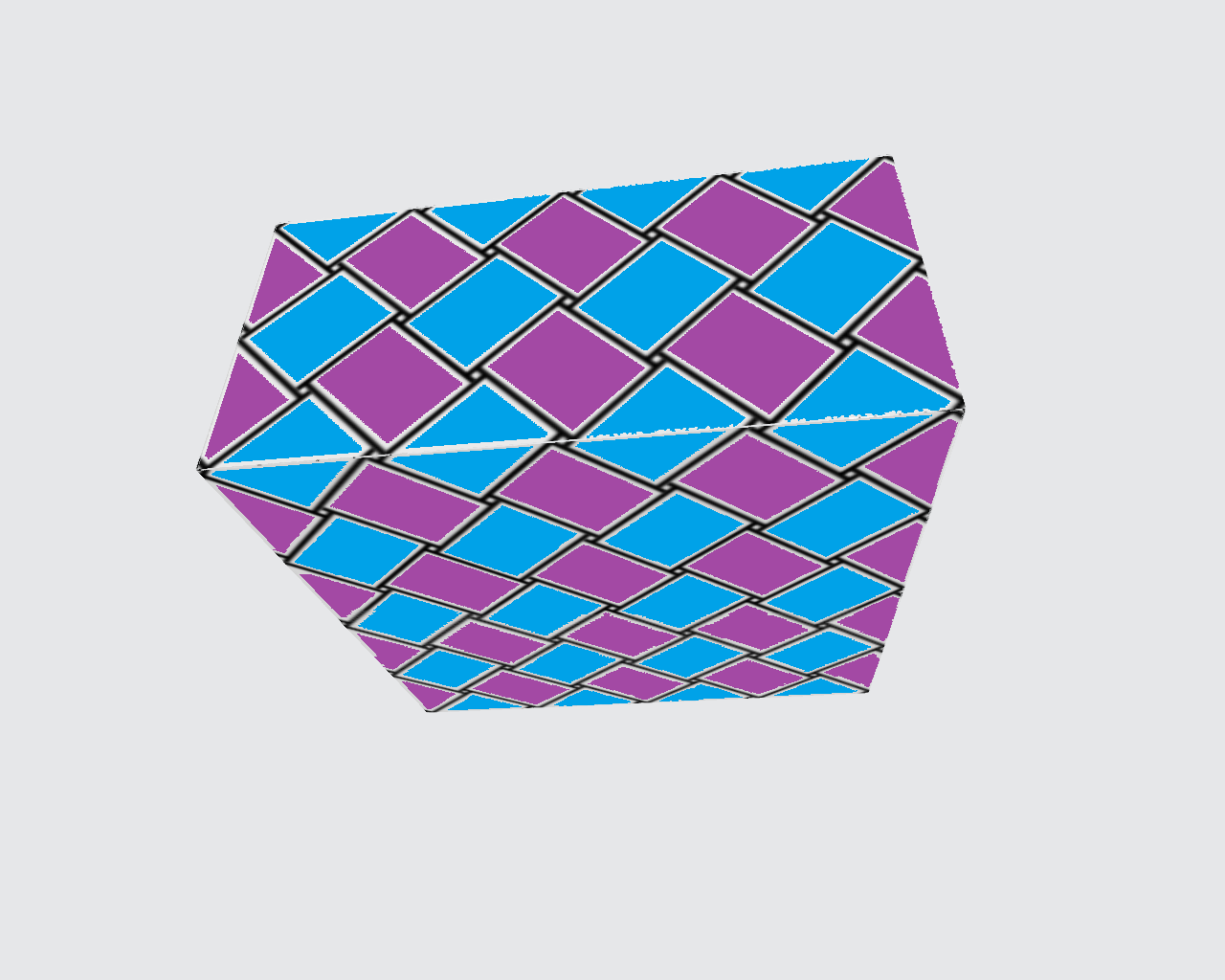
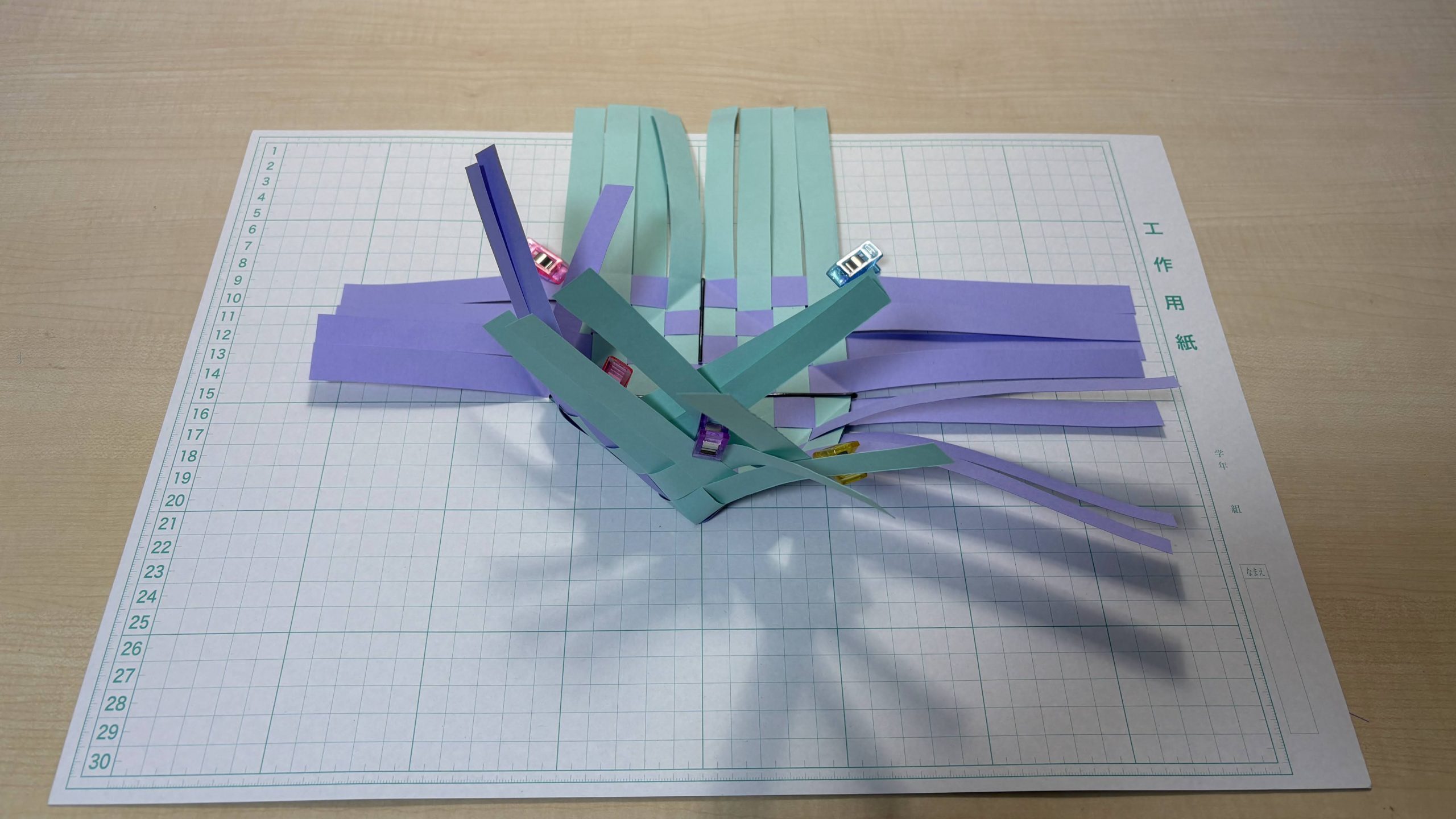
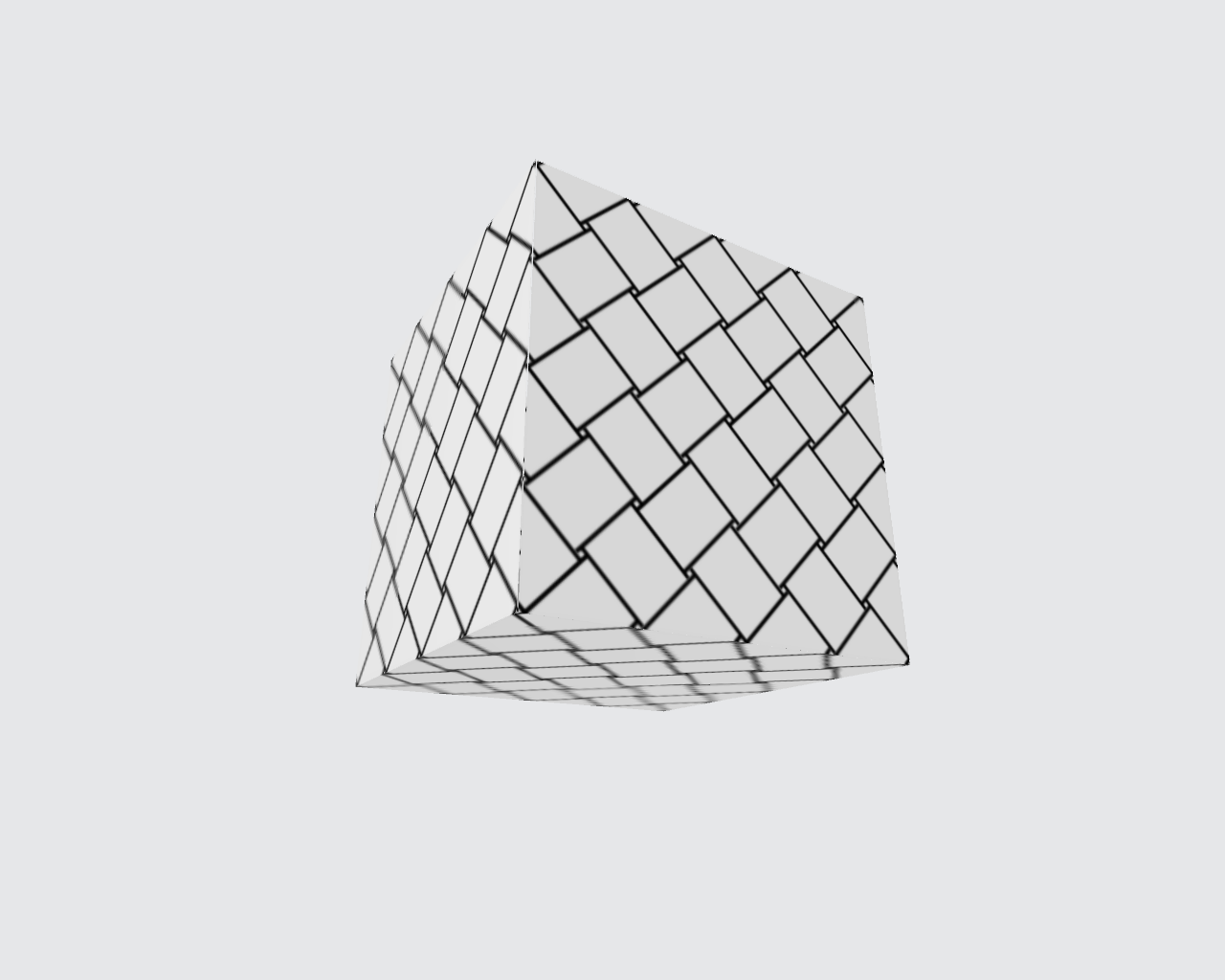
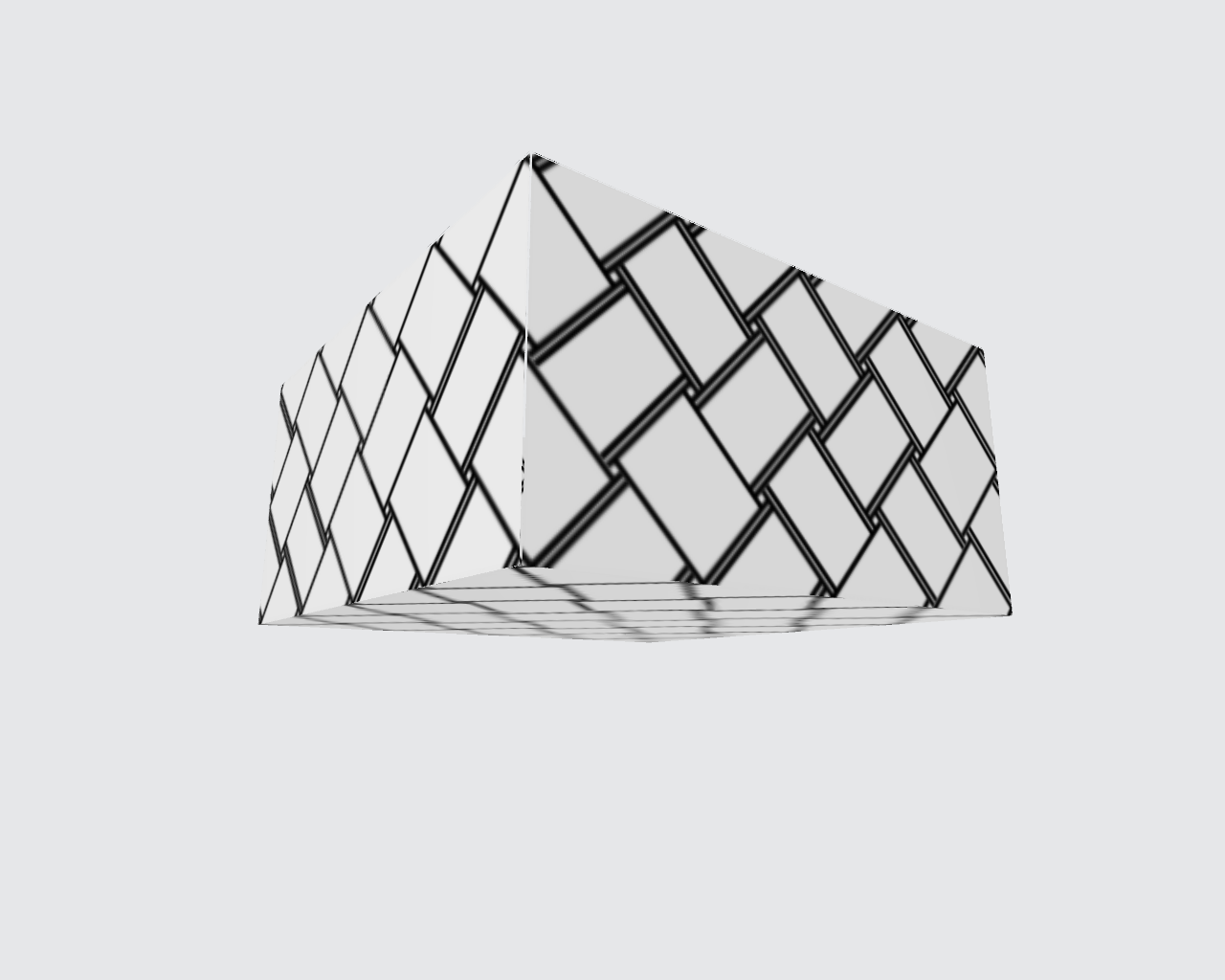
底を折って、側面を全て平編みにした時の透視図です。

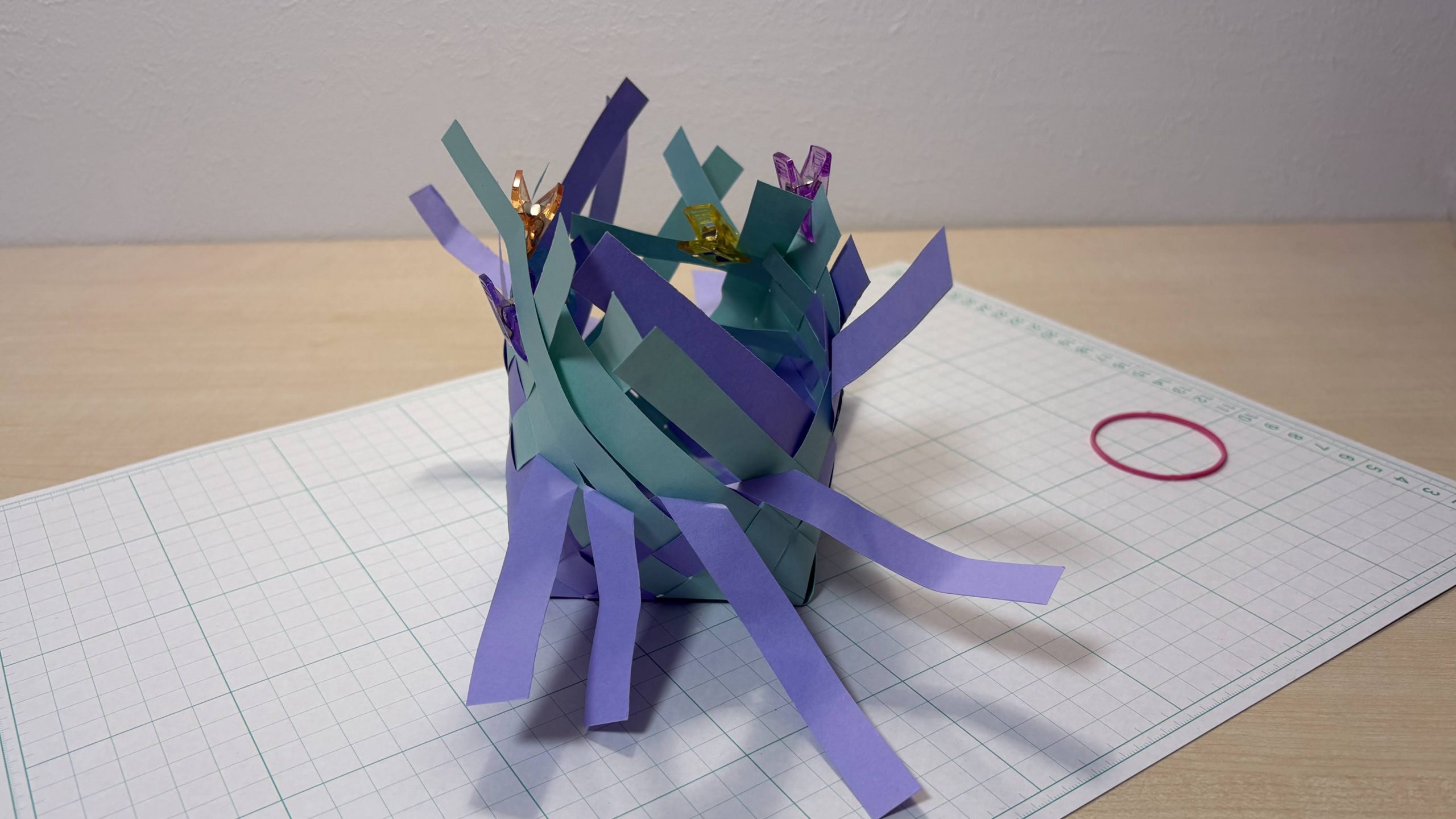
図は、高さの四角数4まで編んだ時の状態です。

高さ2以上に編んだぶんは、後で外しながら折り込みます。

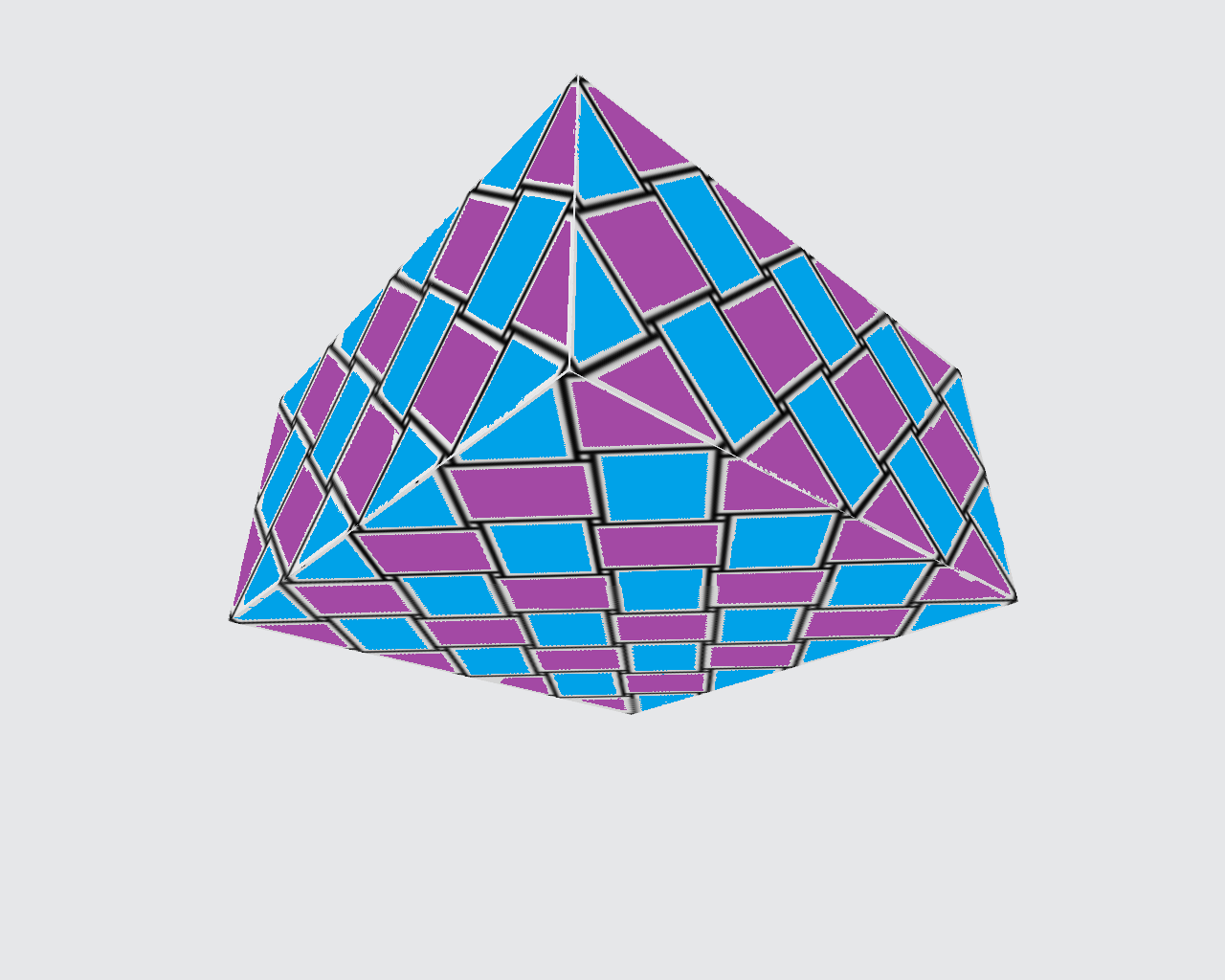
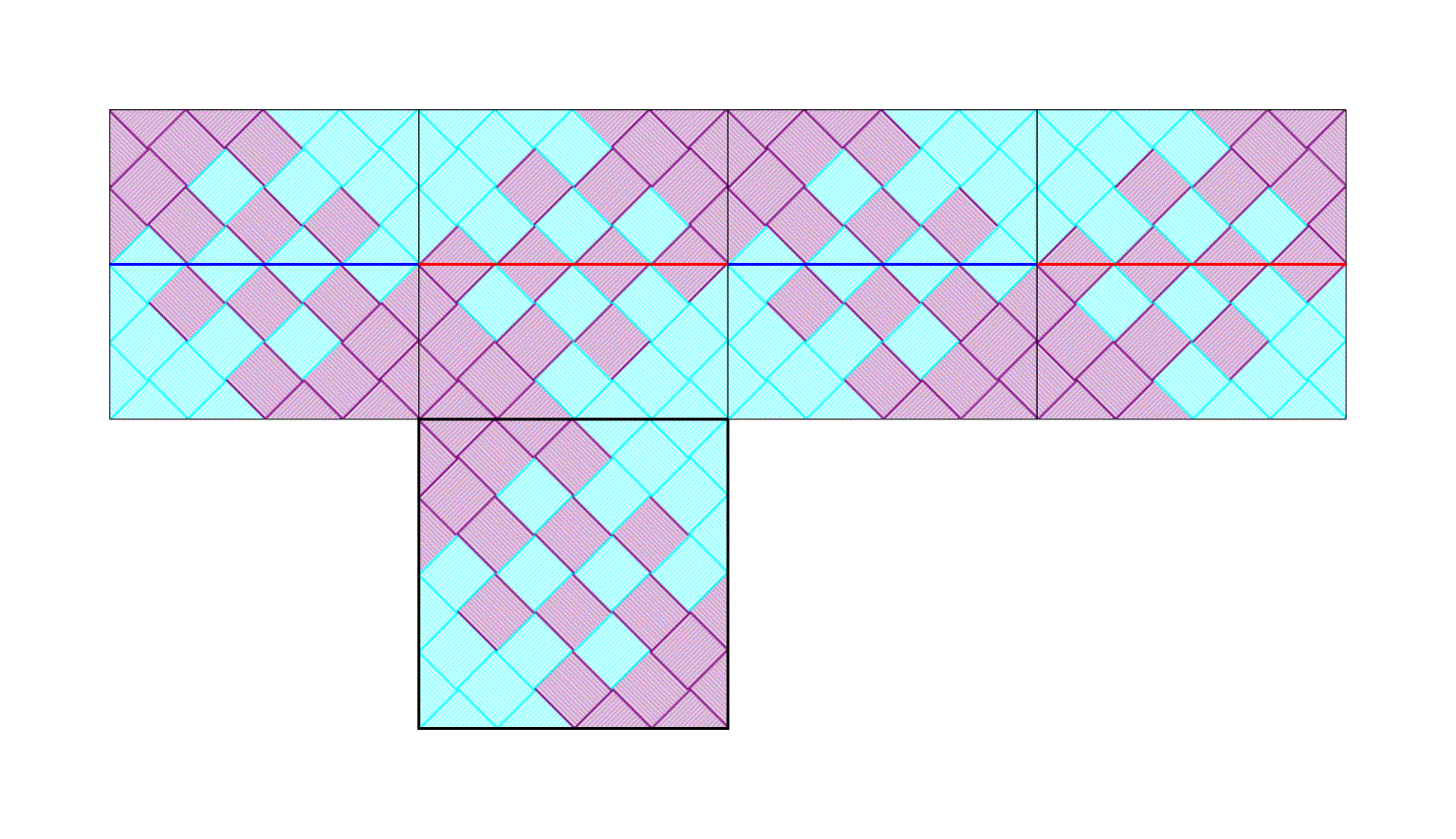
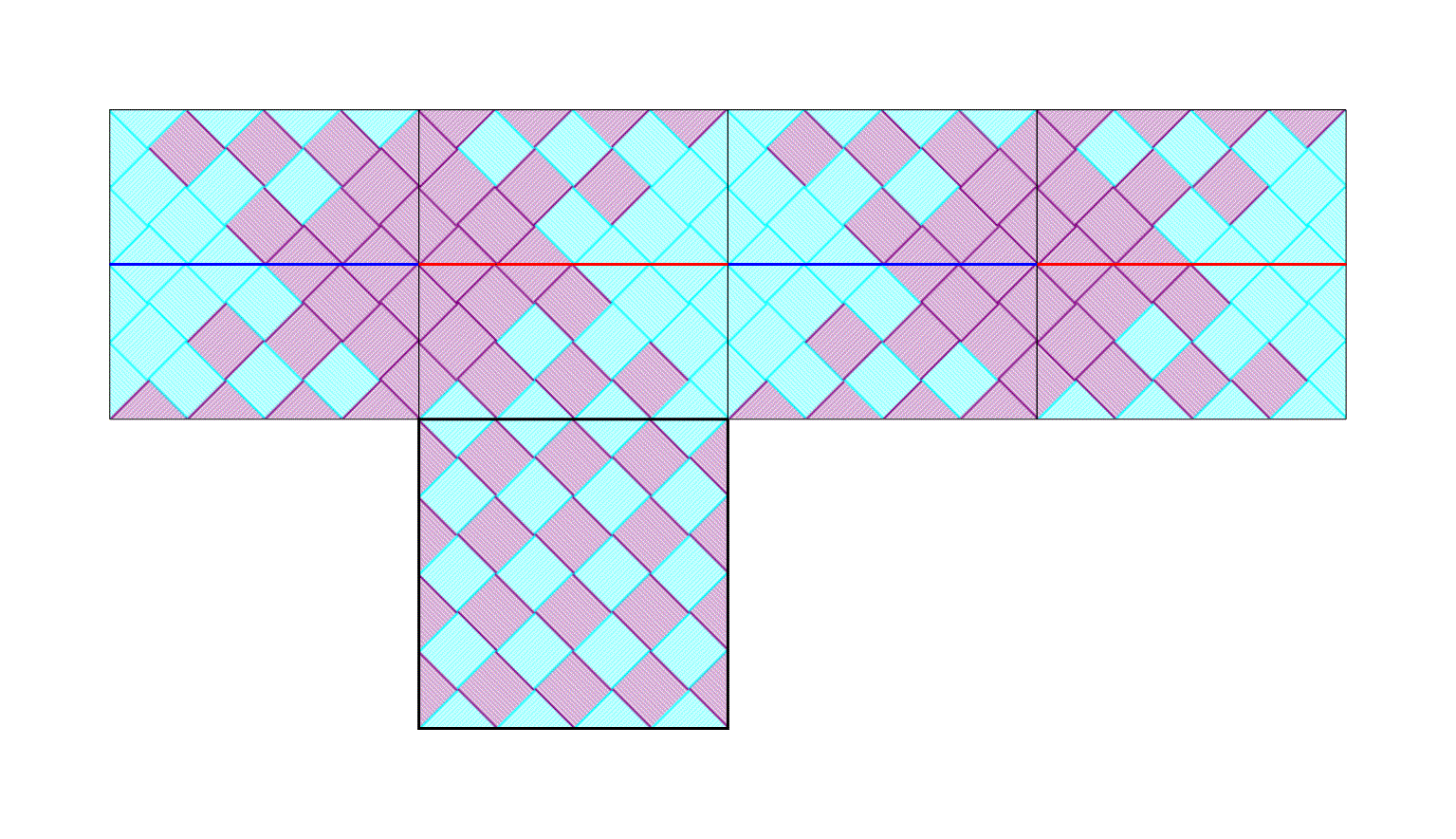
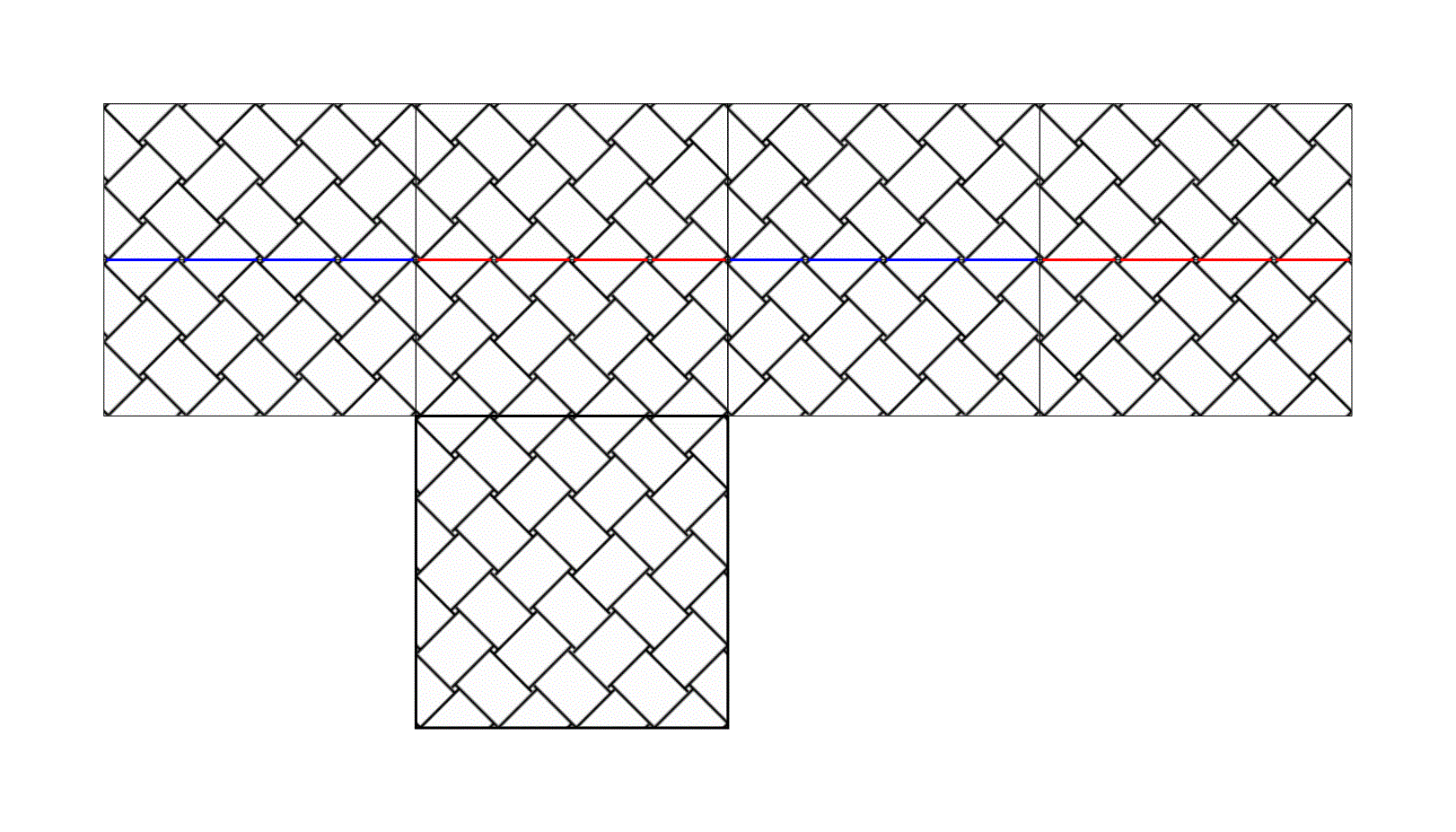
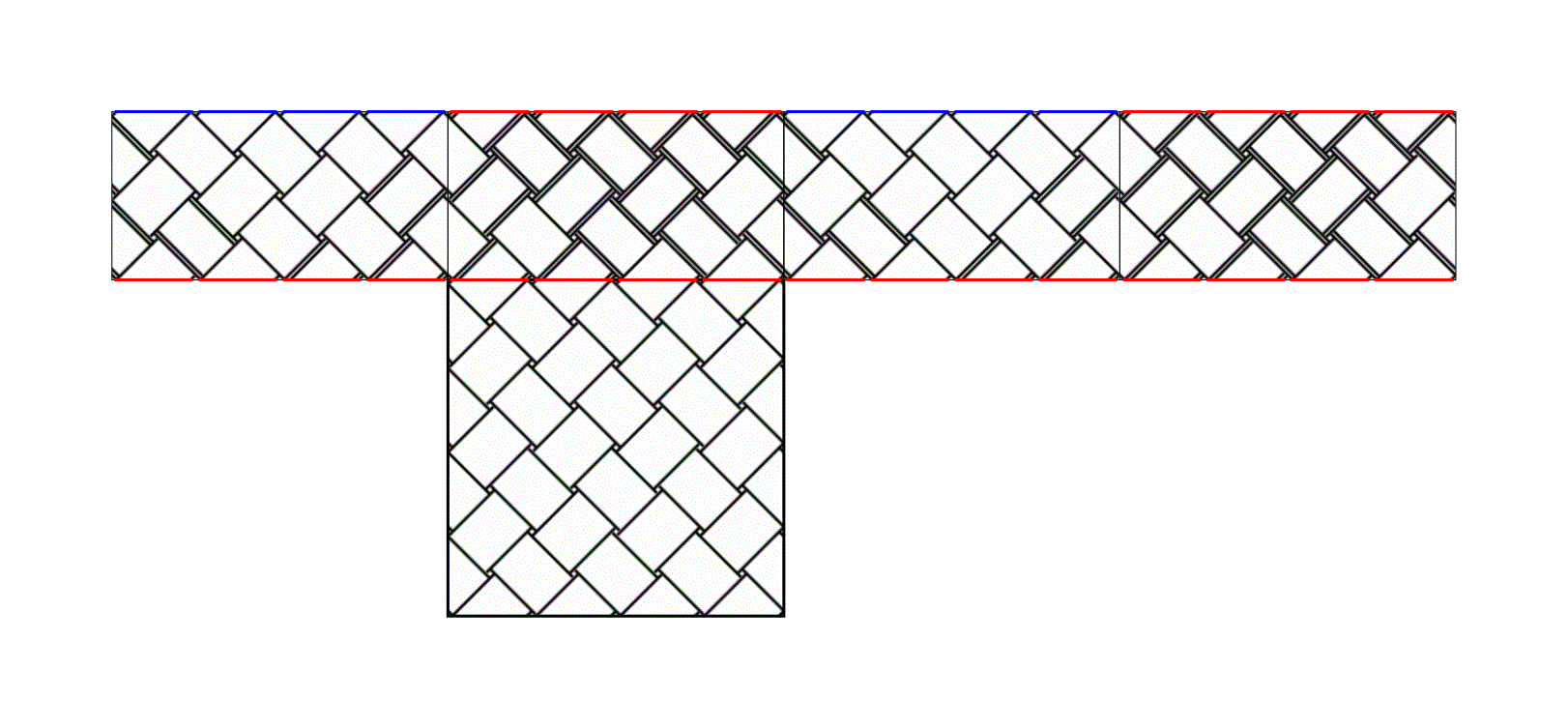
上の透視図を開いた、展開図です。
半分の高さである四角数2を縁にします。

赤線は、外側に折り返す箇所を示しています。4つの辺のうち向かい合う2辺です。

青線は、内側に折り返す箇所を示しています。外側に折り返さなかった残りです。

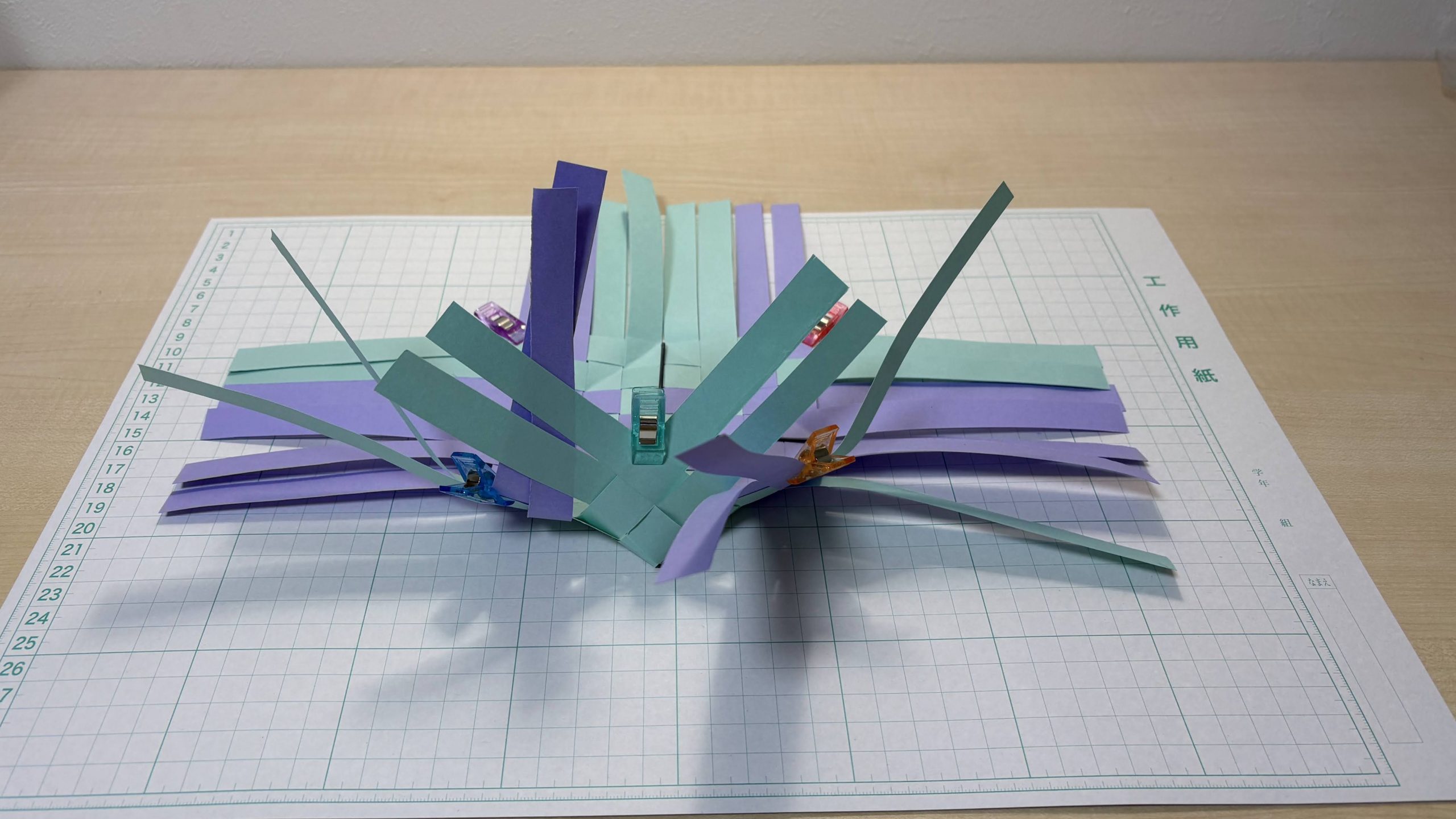
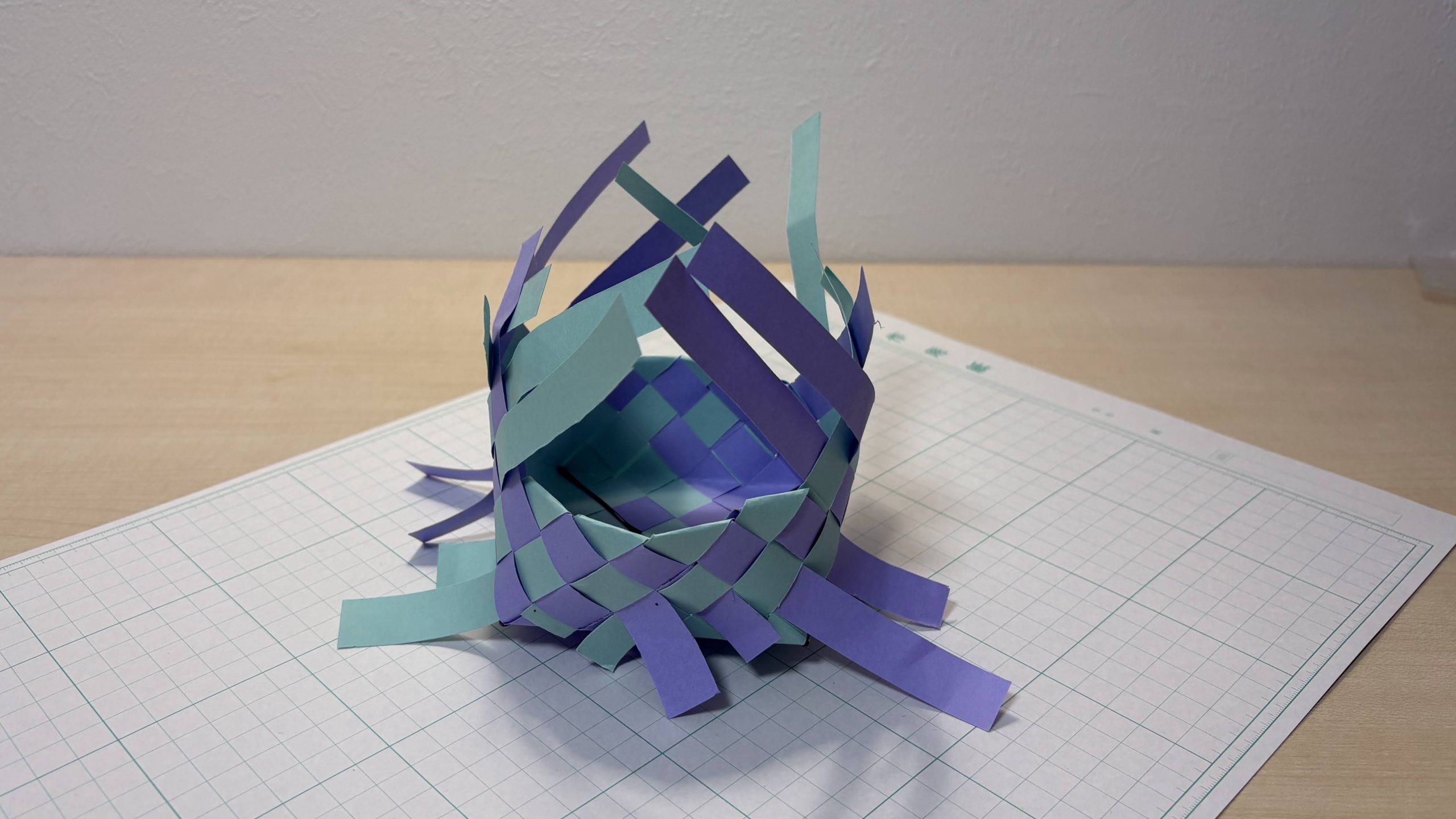
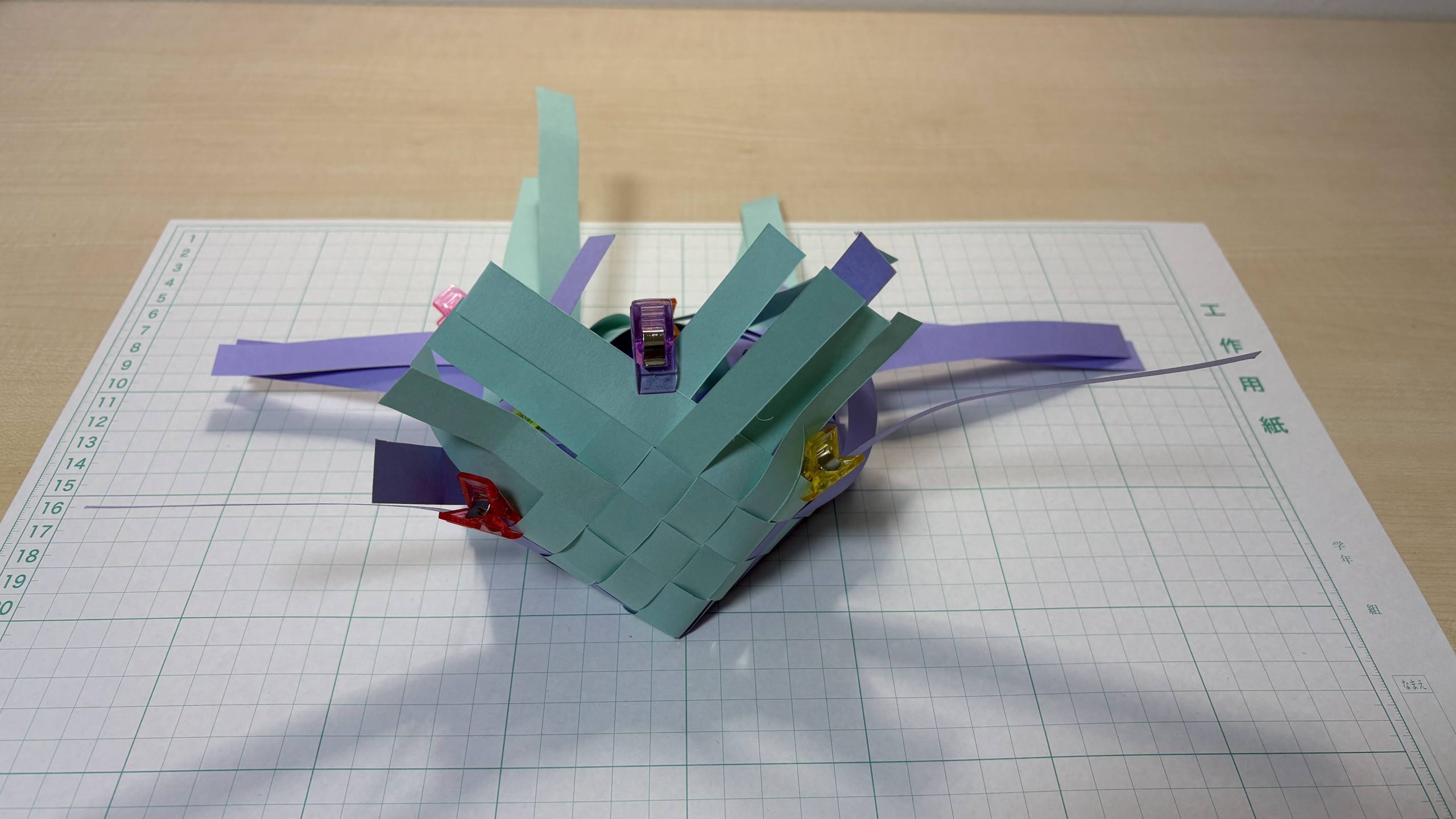
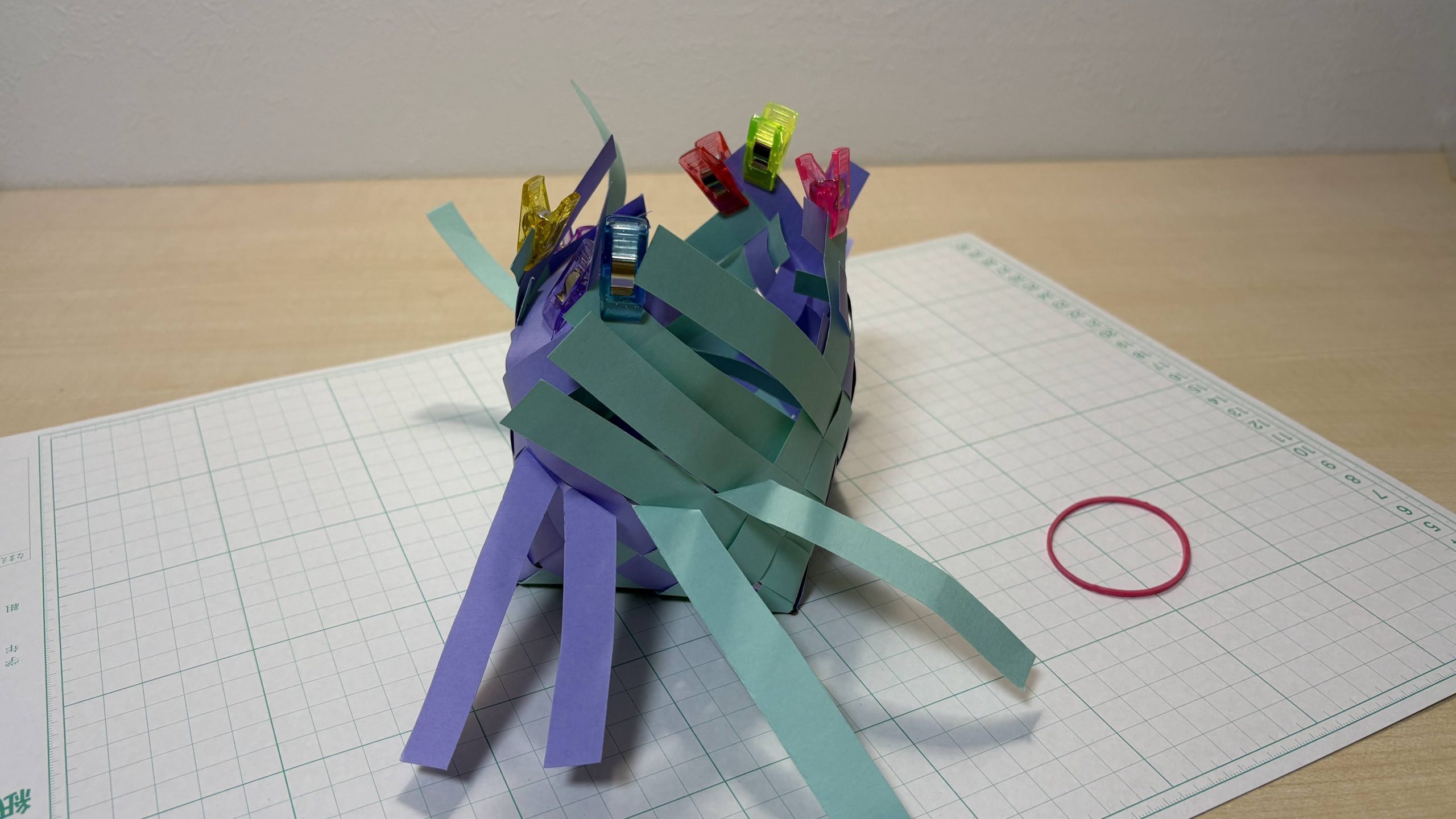
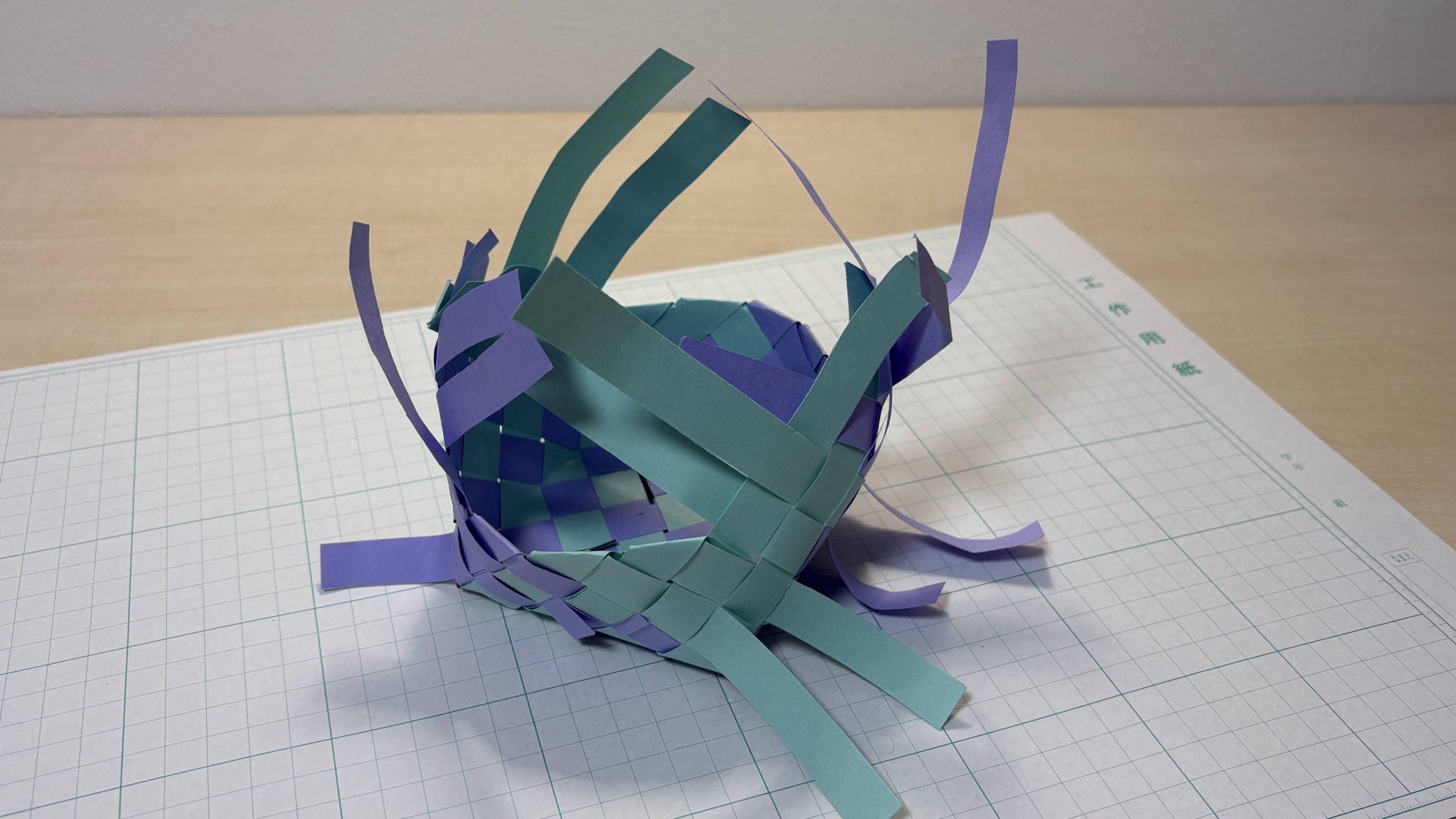
それぞれの方向に折り返して、側面を底まで、先に編んだ編み目に重ねて、底まで編みます。

半分の高さで折り返すと、展開図はこんな感じになります。

テープの端は底で処理します。編み目の裏に隠れる長さであれば、そのまま差し込みます。表に出るようであれば、隠れる長さにカットして、裏に差し込みます。

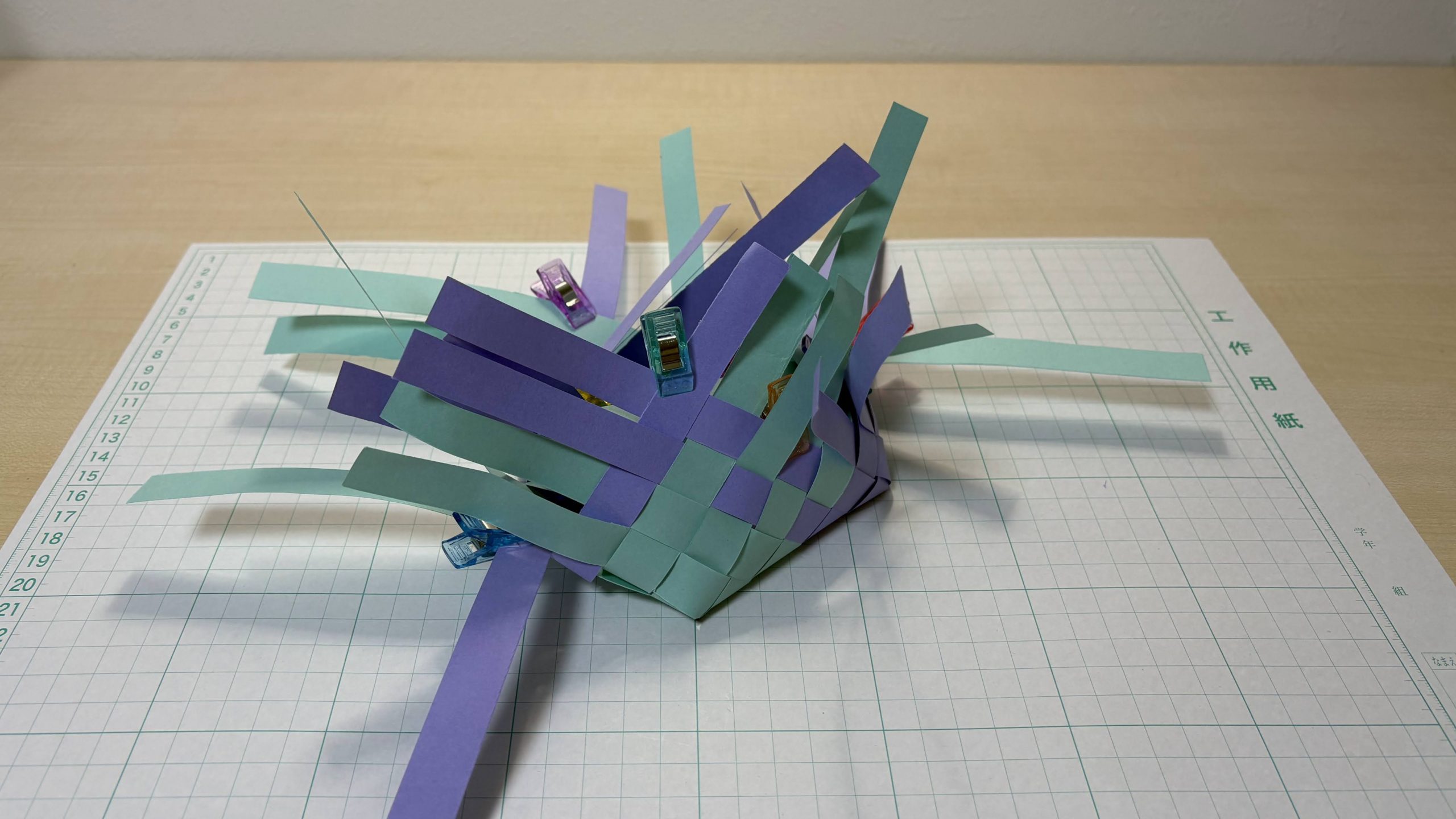
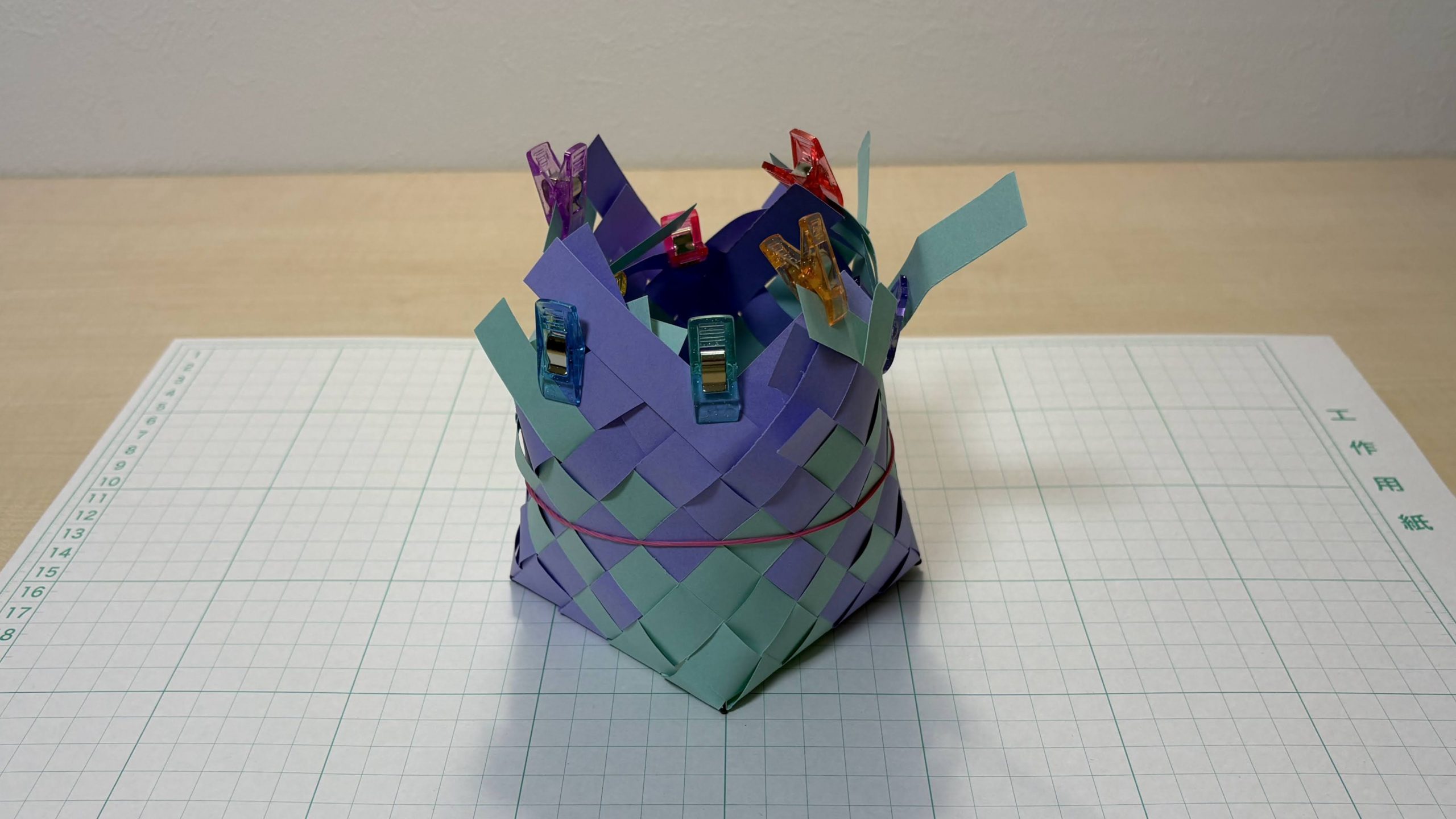
側面にも折り目をつけて、箱状に形を整えます。

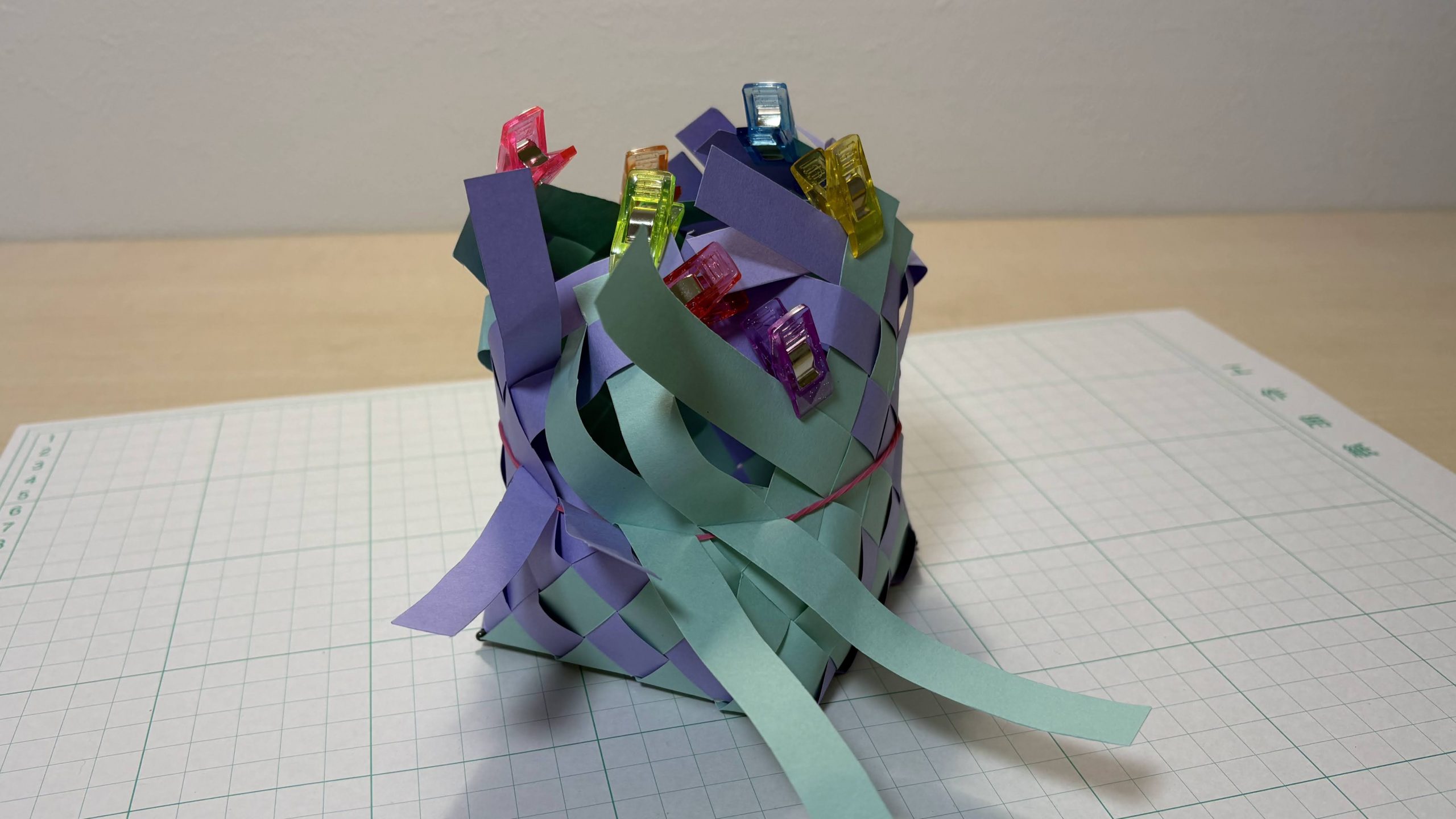
糊なしで、側面が4重の小箱が作れました。

色のないデータです。お好きな色の組み合わせを試せます。

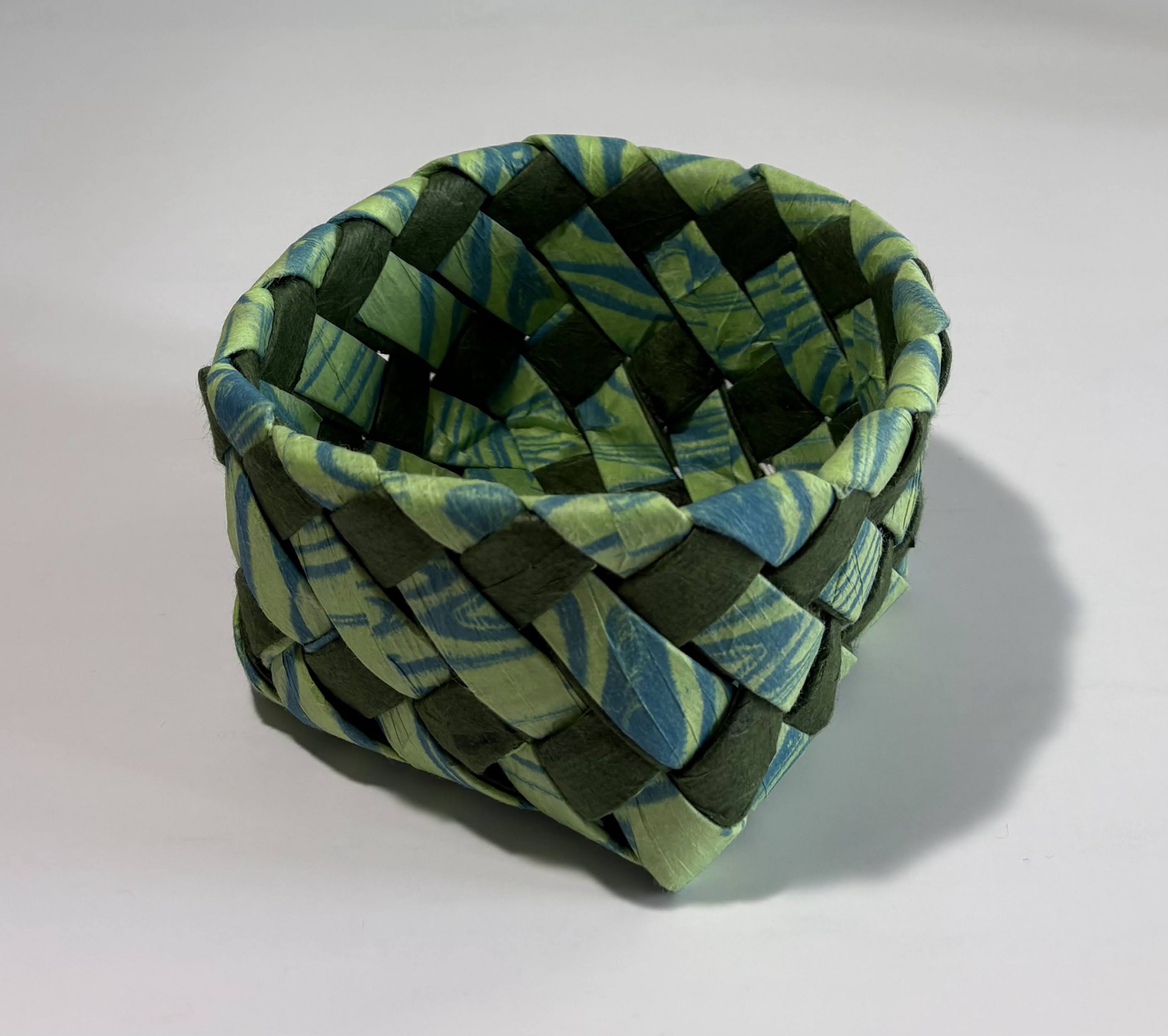
墨流し模様のかご

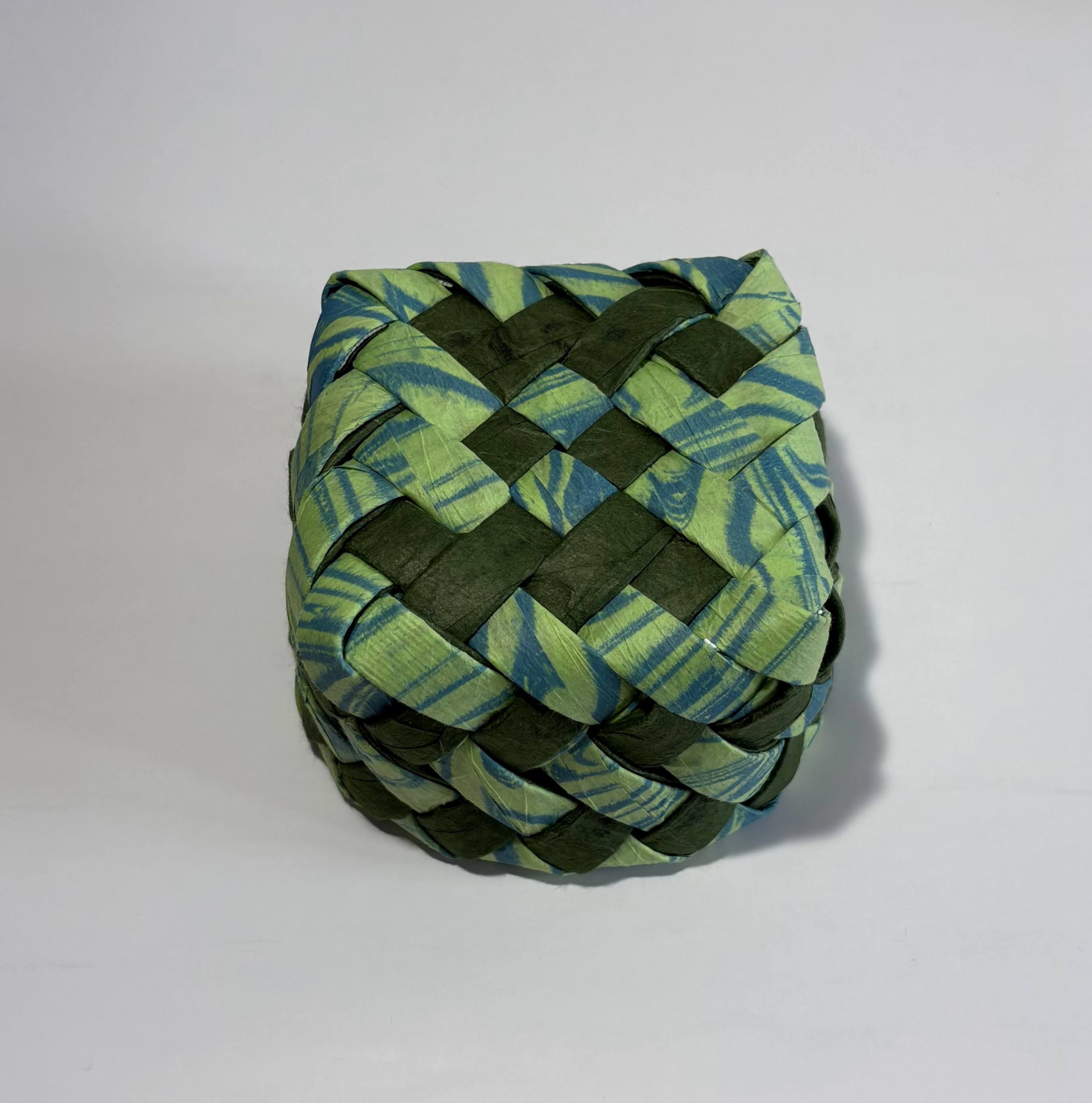
先に使った墨流しのひもですが、素材の墨流し模様がもうすこし広く見えるように作ったら、どうなるでしょう。2-1の網代模様で作ってみました。

墨流し模様のかご

和紙だけだとやわらかくなるので、12本幅の白の紙バンドを芯にして、開いた顔墨ひらりと和紙とを巻きました。硬い箱になりました。

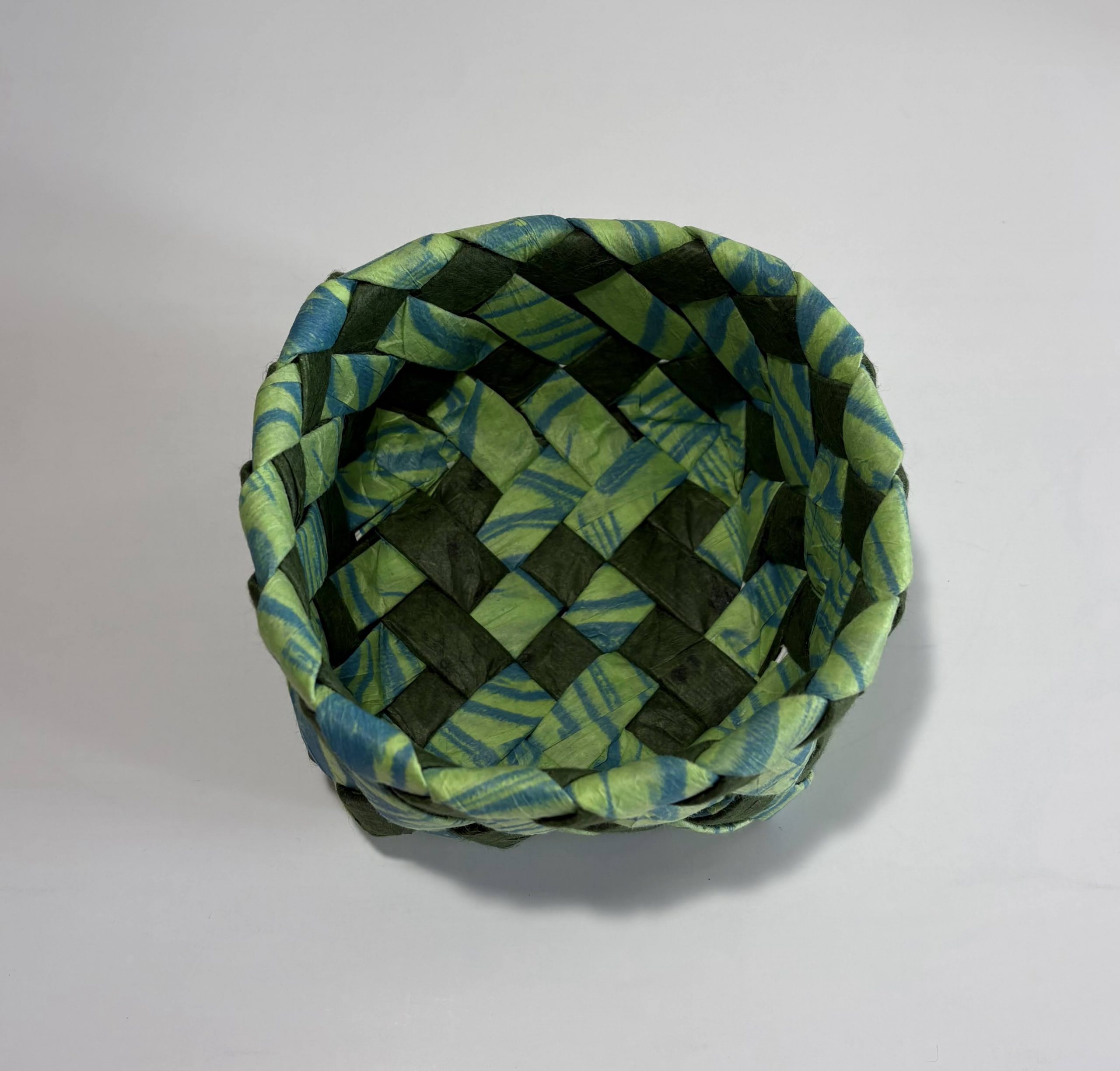
底と内側です。

平編みではなく、2-1ベースのちょっとイレギュラーな網代編みです。型紙は使わず、完成した底編み図を見ながら、中心から外に組んでいったのですが、上下が混乱してしまいました。バンドを加えるごとに色パターンが変わってしまうからです。端から順に並べるなら簡単なのですが。

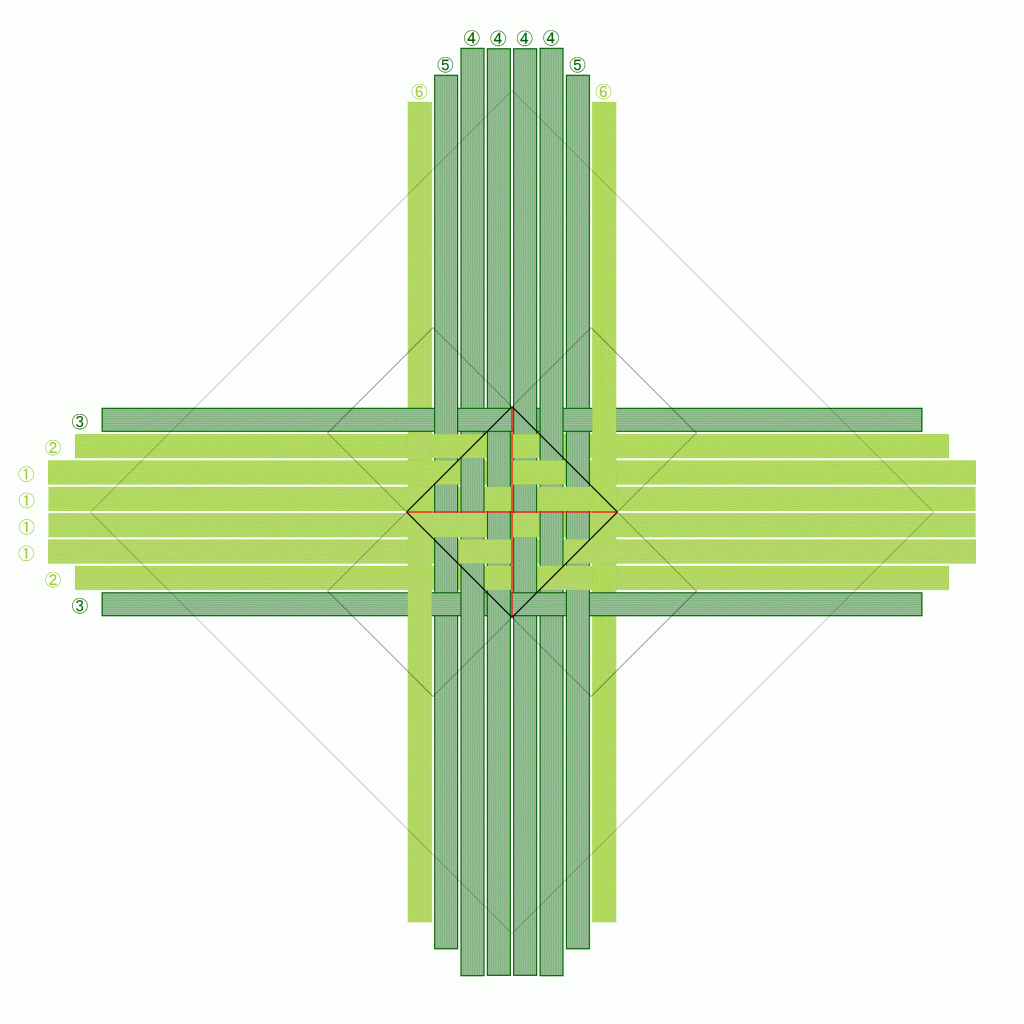
ということで、作る時には、こんな図を並べておくと便利です。Ver1.9.1 の機能を使えば、ワンクリックでこの7枚が作れます。

そして、底を折って立ち上げた後は、以下の図を表示させ、実物と方向を合わせながら側面を編みました。その後、高さ3で折りカラー編みです。

データです。表示順番号も入っていますので、機能のテストにどうぞ。

V1.9.1 リリース

issue #103~#108 に対応しました。

  • Ver1.9.0 にバージョンアップ済の方は、そのまま更新してください。CbMeshからの起動に変更はありません。
  • Ver1.8 など、1.9より前のバージョンをお使いの方は、各アプリ個別起動からCbMeshによる起動に変わりますので、「V1.9.0 リリース」の説明をご覧ください。

今回の修正は、主には上級者向け・教材用の図解支援機能です。完成図だけではなく、編み途中の任意の状態の画像を生成できるものですが、そのためにセットする値は、通常の利用には不要ですから、初期状態は非表示となっています。

画像のカスタマイズ関連

1.上辺・左辺に表示される実寸目盛の表示/非表示を指定可能に

実寸目盛は、サイズを把握したり、型紙にする時には必要ですが、絵だけを使う時には不要でしょう。[編集]メニューの[バンドの種類選択]画面で、表示の有無を指定できるようにしました。

2.ロゴ画像・ロゴ文字列を指定可能に

[メモ他]のタブに「ロゴ画像」「ロゴ文字列」の入力欄が増えました。ここにセットした値は、プレビュー・プレビュー2の画像に表示され、画像ファイルにもそのまま含まれます。

3.描画用パーツを[プレビュー]だけでなく[プレビュー2]にも表示可能に

[追加品]タブで、様々な付属品をパーツとして指定することができますが、それを画像に表示させるかどうかを指定する「描画」チェックボックスに「描画2」が増えました。[プレビュー]と[プレビュー2]どちらの画像に表示させるのかを指定できます。

4.[追加品]の描画用パーツ(付属品データベース)に、「バンド」を追加

従来は「横バンド」だけでしたが、位置・角度・本数を指定できる「バンド」が加わりました。

描画形状が「バンド」「線分」「上半円(周)」「上半円(径)」については、描画位置を「座標」で指定した場合、”x,y,angle”の形式で描画角度を指定できます。座標の原点は、いずれも底の中央です。

3.の設定例では次のような画像になります。

表示順画像生成

[編集]メニューに、「表示順画像生成」機能が加わりました。クリックすると、次のような画面が表示されます。

しくみとしては、

  • データを構成するバンドの各行に対して
  • 「表示順」(および「非表示順」)の整数値を設定しておくと
  • 指定した表示順番号の値に対して
  • 表示順値が大きいバンドの色を「非表示色」に変えた画像を
  • 生成先フォルダに、<ファイル名>_<表示番号>.gif として生成する

ものです。

「表示順」「非表示順」については、どのタブでも通常は表示されませんが、[列を表示]ボタンをクリックすると表示され、入力できるようになります。

「画像生成」ボタンでは、特定の表示番号の画像をすぐに生成して開きます。
「一括生成」ボタンでは、指定した範囲の画像をまとめて生成することができます。

以下は、Squareで、プレビューのファイル名「P1」で[一括生成]、プレビュー2のファイル名「P2」で[一括生成]、計2回行った時の出力例です。画像2セットと合わせて、対応表示順のファイル名・バンドのメモ欄記載事項をリストしたテキストファイル、2点が出力されています。

ダウンロードはこちら。
Release v1.9.1 のリリース
添付の設定ファイルには、付属品データベースに「バンド」が追加されています。

さて、この画像生成機能ですが、実装しながら、こんなややこしくて面倒くさくて難しい機能、使える人はいるんだろうかと思ってしまいました。絶対使うよって方、います?(いいね♡で教えて下さい) ニーズがあるようなら、もう少し詳しく説明します。。。ちなみに、AIに聞いていただくとほぼ完璧に教えてくれます。

折りカラー編みが特許として認められました

正確には、「折りカラー編み」としてではなく、その最もシンプルな適用例である「籠」としての出願ですが、今までにない編み方であることが正式に証明されたと言ってよいと思います。

出願にあたり、ご教授・相談・アドバイス・チェック・手続きまでご支援くださった INPIT京都府知財総合支援窓口の皆さまに、心よりお礼申し上げます。そして、書類作成を助けてくれたAIにも。

そして、特許を取ったのは、かご編みに携わる皆さまに使っていただくためです。
制限したいからではありません。

折りカラー編みについては、最初のアイデアが3月、出願が5月末です。その間、正方形、長方形、そして高さを変えてと適用範囲を広げつつ、またその試作や検証・命名のプロセスはすべてブログで公開してきました。特許出願を決めたのは、考え方、計算式、適用方法がまとまり、手順書やYouTube動画として公開した後のことです。

本来、「世に知られていないこと」が特許の前提ですから、ここまで公開してきたものは難しいと言われました。それでも「新規性喪失の例外」を適用すれば可能性はあるということで、公開の証明書を山ほど添付しながら出願しました。

では、なぜそこまでして出願したのか。
理由は、誰も、新しい編み方だと思ってくれなかったからです。

何十人もの方に、試作品をお見せし、使ってくださるという方には差し上げてきましたが、編み方について尋ねられたことは一度もありません。疑問は皆無。私にとっては「今までにない」のに、皆さんには「よくある普通のかご」「あたりまえの格子模様」でしかないらしいのです。

あまりの“普通” 扱いに、改めて、完成したかごを見ると、内側も外側も同じ編み目が続き、不自然な継ぎ目も、難所もありません。模様の変化を見ながら作った私と、完成品だけを手にする方との間に、認識の差があるのだと気付きました。

折りカラー編みは完成した技法ではなく、まだ可能性の“種”の段階にあると思っています。実際、出願後も、別の配置パターンが見つかったり、他の模様に応用できることがわかりました。編む方が増えれば、もっといろいろなアイデアが出てくるでしょう。

でも、よくある普通のかごなんて、誰もわざわざ作ろうなんて思いません。だからこそ、特許という形で「これは新しい編み方なのですよ」と示すことが、
“それなら一度試してみようか”
と思ってもらうきっかけになると考えました。

今回の特許は、技法を縛るためではなく、“新しい” と気づいていただき、試してみようと思っていただくためのものです。かご編みにおけるひとつの“種”として、自由な発想で試し、育てていただければ嬉しいです。

そしていつか、この編み方が手法の一つとして自然に使われる、特別ではない、「普通の編み方」となる未来を、静かに夢見ています。

幅で色を変えた貼りかご

幅を変えた貼りかごと同じ型で、縦横・側面ともに、6本幅のバンド色を白に変えてみました。横ラインです。

幅で色を変えた貼りかご

上に重なる縦ラインの色はそのまま、下はすき間から見えるだけですから、外側は交互色の横ライン、内側は交互色の縦ラインです。でも、縦横ともに色が変わっていると、上に重なるバンド同士より、上と下であっても同色のバンド同士の方のつながりが見えてくるのが面白いです。

このかごも、フラップ部分の重なりを3本として、それら全体を貼り合わせました。内側が縦ラインなので、貼り合わせ箇所があまり目立ちません。

底も、幅ごとの2色になっています。

幅で色を変えた貼りかごの底

さて、ここまでいくつか貼りかごを作ってみて思ったのは、同じ紙バンドで同じサイズのかごを作れるけれど、編みかごとは全く違うカテゴリーにあるということです

広く平らな作業台に、正確な貼り付け作業。ゆらぎのある凹凸ではなく、シャープに揃った幾何学的な平面。

できたかごは、厚紙の箱とは違い通気性があって、強度が高い紙バンド材なので、しなやかで軽い。そして、バンドは色や幅を変えることができますから、その組み合わせとなると無限大です。

これも紙バンドという素材の活用方法であり、編むことが苦手な人でも、子どもでも、紙工作感覚で作れるでしょう。個人的には、シャドウボックス風が面白いと思いました。精度を出すための手間を考えると、作るのは躊躇してしまいますけれど。

プレビュー図です。

データです。