「マニュアル」カテゴリーアーカイブ

ソフトウェアの説明、仕様や設定、操作方法など

波網代の立ち上げ

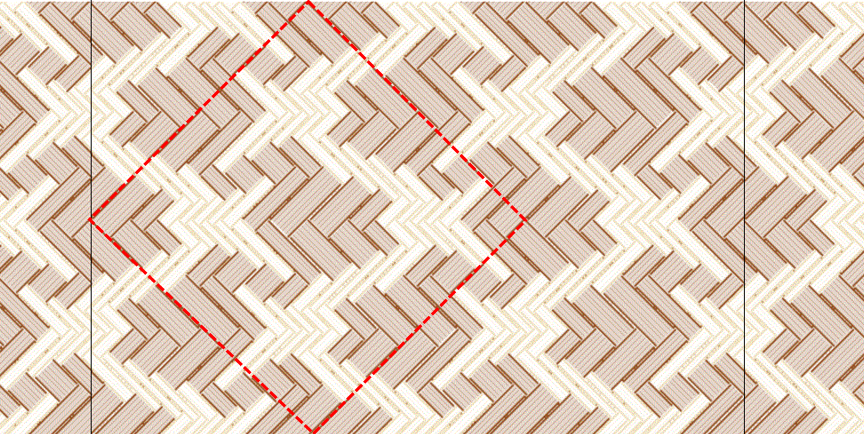
波網代で、繰り返しの1単位をどう作るかについては、幅と並び・編み目など、いろいろ試せるようになったと思います。では、それでできた単位を、かごやバッグなどの立体に適用するには、どうしたらよいのでしょうか。

テストにはCraftBandSquareを使い、縦ひも×横ひもで底に模様を作りました。平面であれば完成ですが、立体的なかごを作るのであれば、作成した単位を側面に配置する必要があります。側面への配置を、このアプリと、四角のかごをつくるもうひとつのアプリ、CraftBandSquare45でみてみましょう。

Square

底に対して垂直に立ち上げる場合は、側面の模様は、縦ひも×側面の編みひも、および横ひも×側面の編みひもに、単位を持たせることになります。

CraftBandSquareは、[ひも上下]でセットする編み目は、底・側面(上・右)・側面(下・左)で別々に入力できますし、上・右、下・左についても実質個別扱いできますから、単位vs.ひもの本数を適切に合わせれば、模様の配置はそう難しくないでしょう。側面のつながりは[プレビュー2]で見られますし、一時保存しておいて、試してダメなら戻せばよいのです。

試しに、幅と並びの例の最後にある幅の並び、

1,1,2,2,2,3,4,6,9,9,6,4,3,2,2,2,1,1

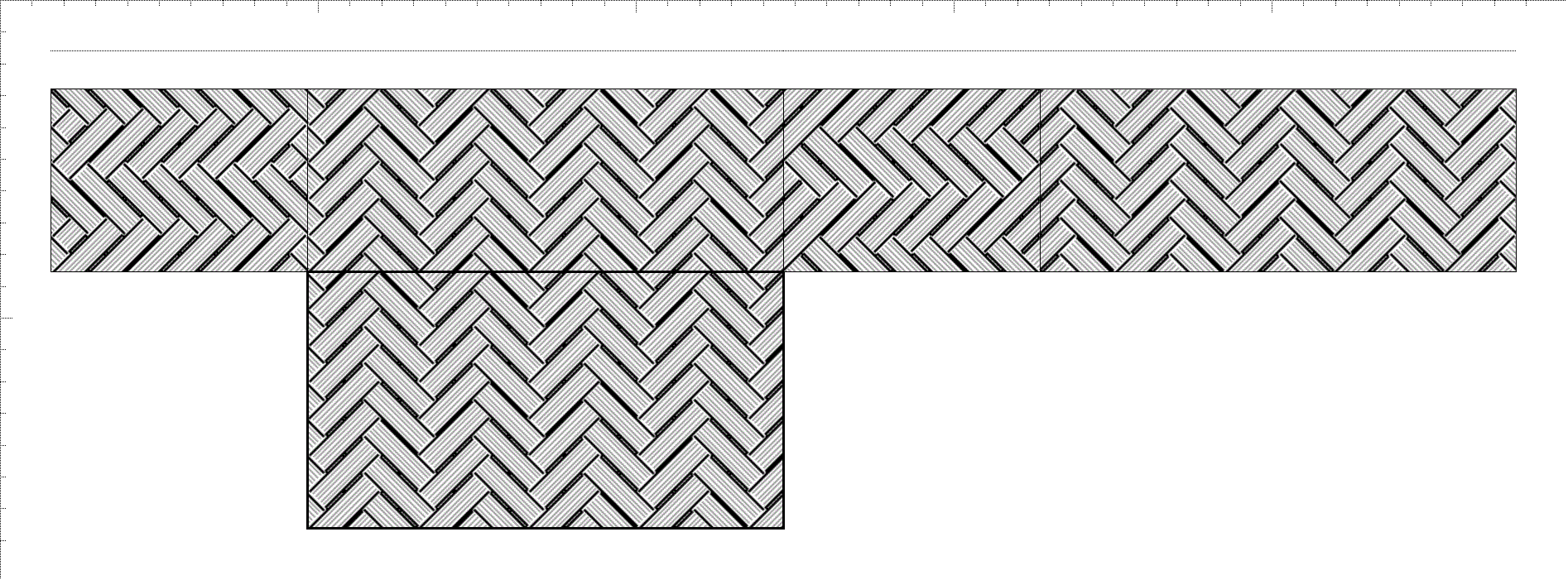
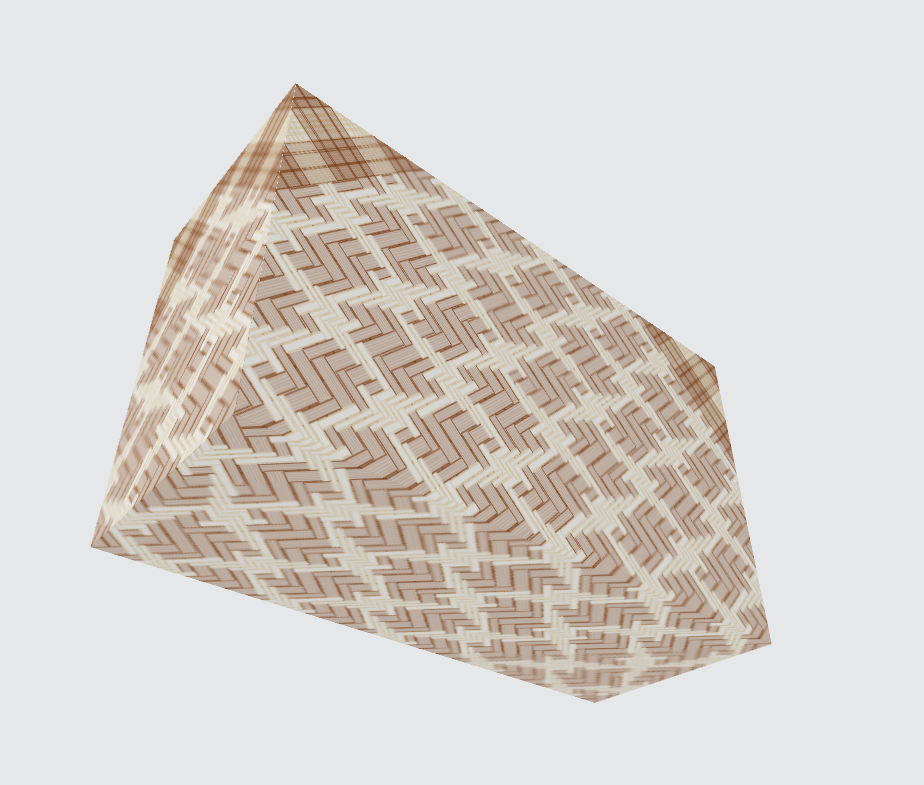
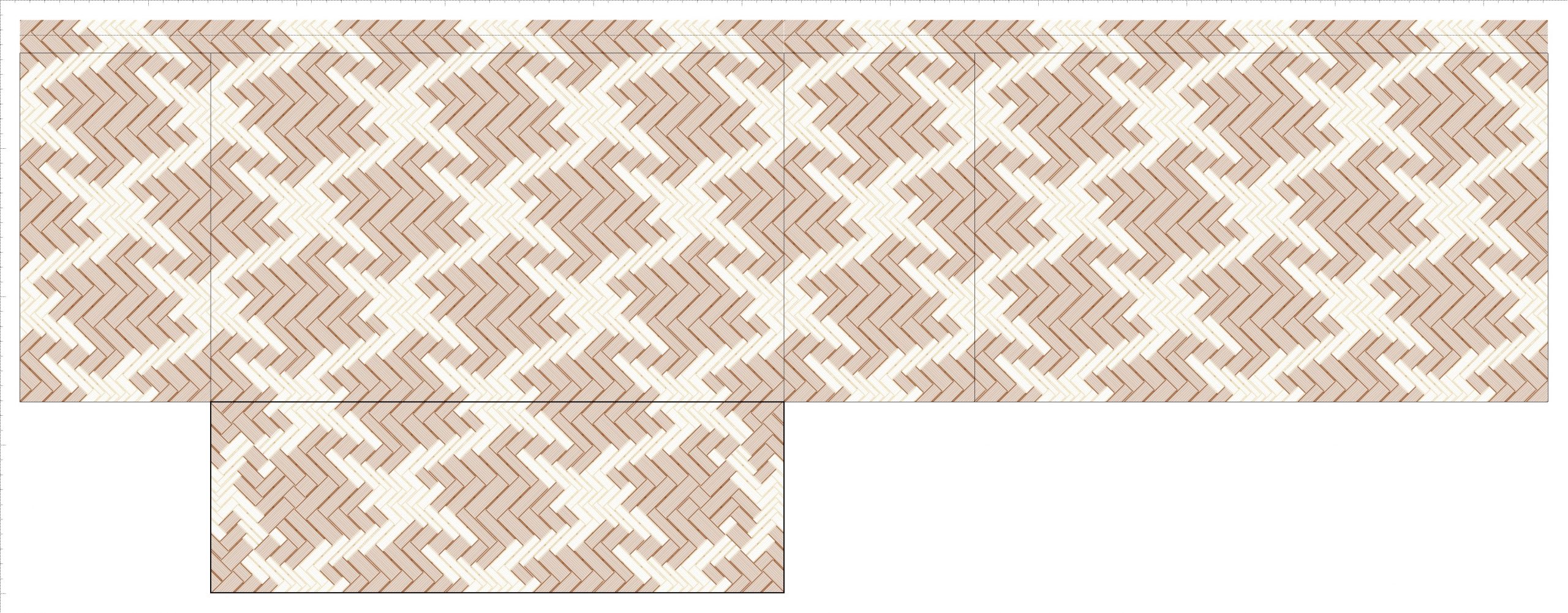
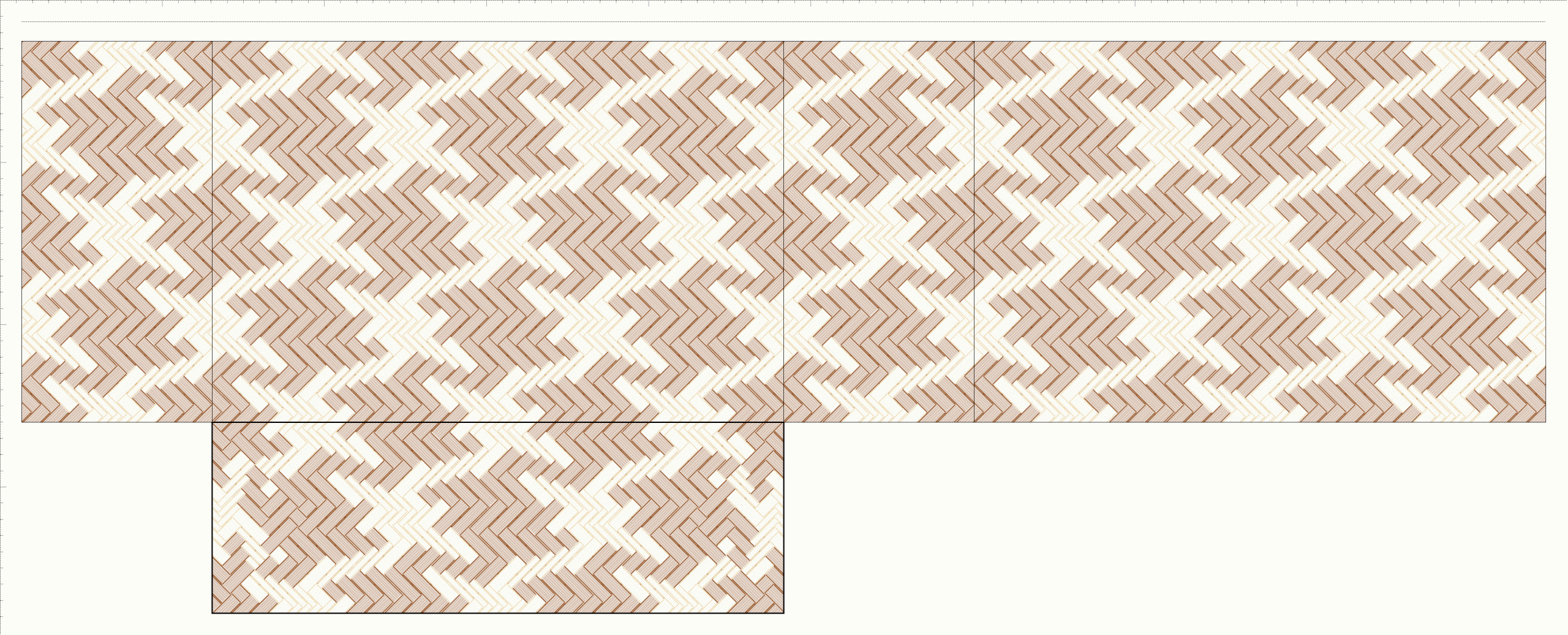
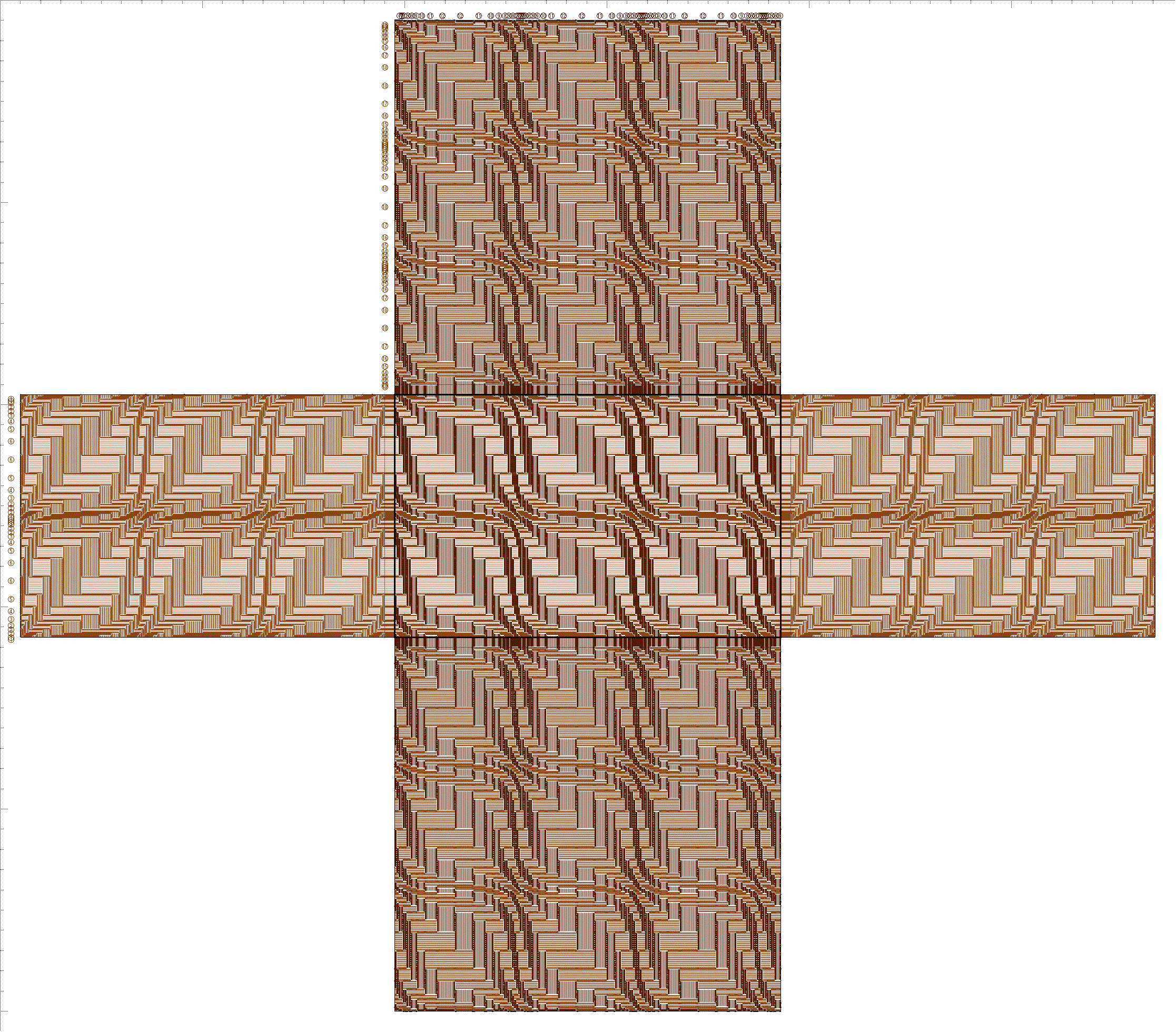
を、側面にも作ってみました。縦・横・側面の3方向で少し色を変えて作った[プレビュー]図はこんなです。

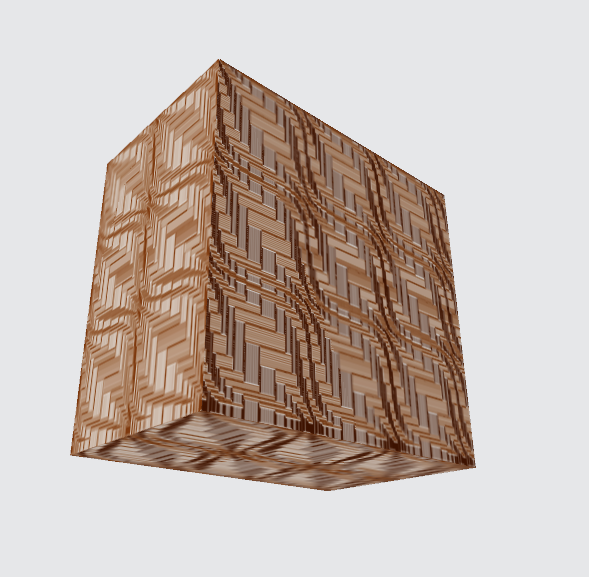
[プレビュー2]で側面をつなげたモデルです。


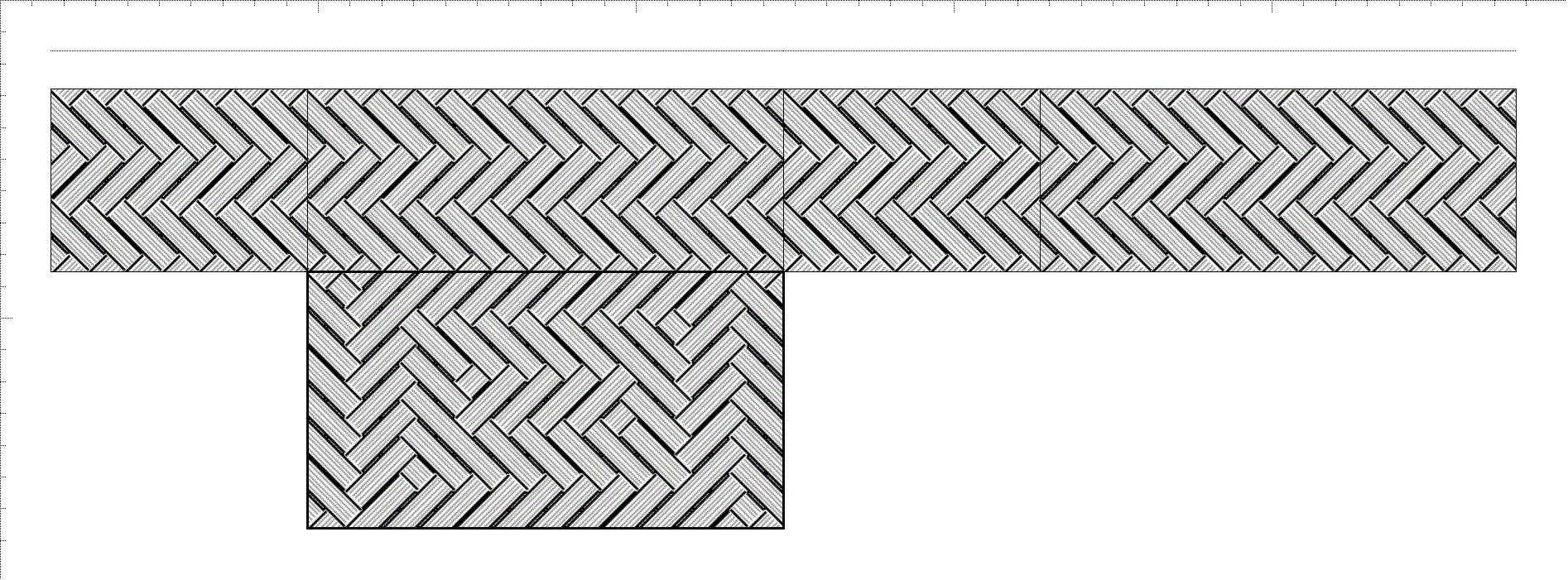
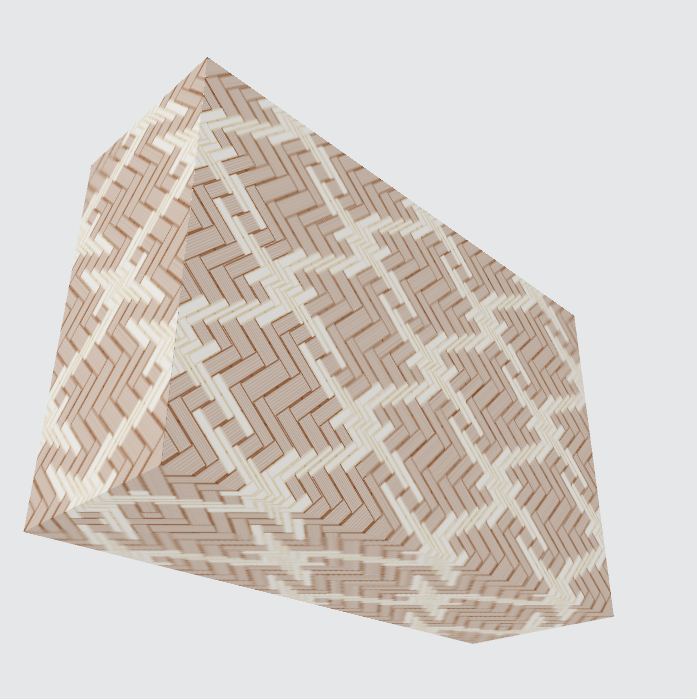
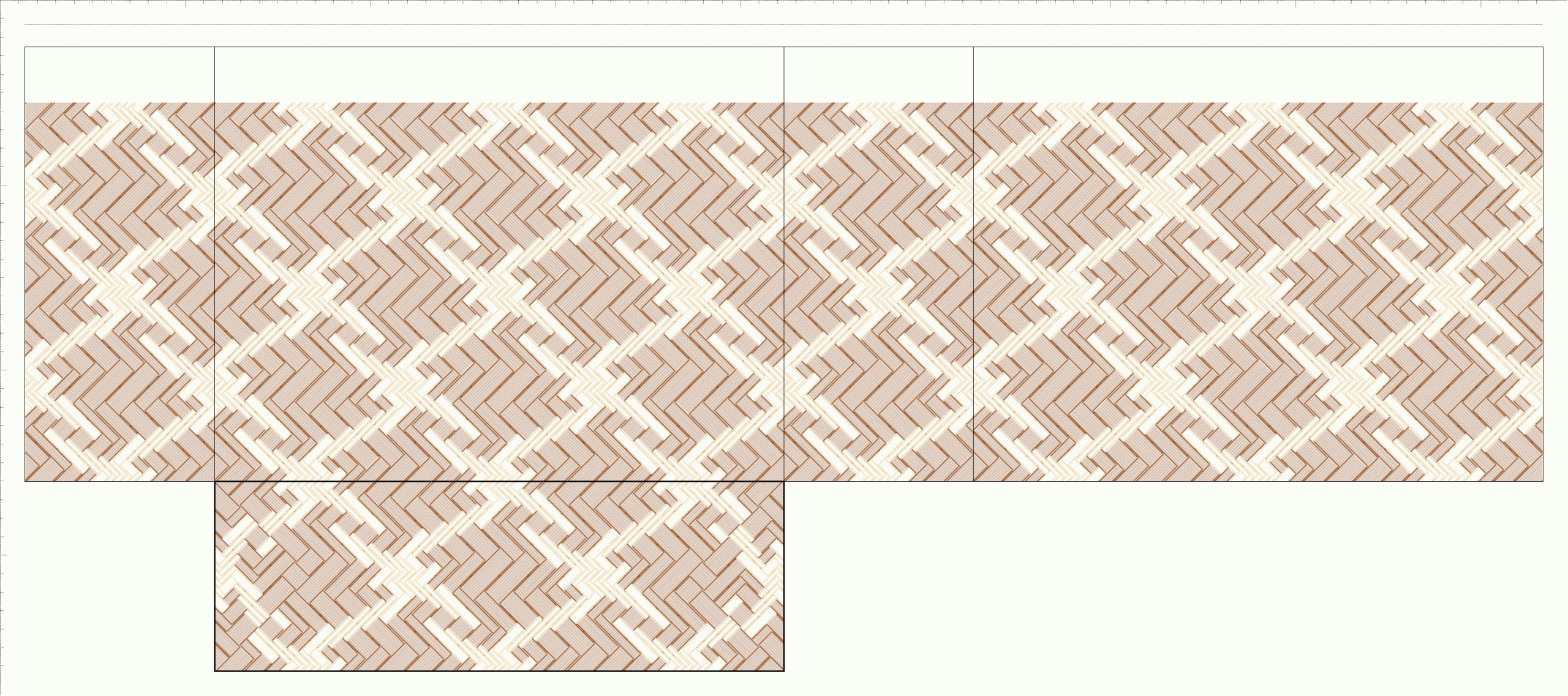
CraftBandSquareでは縦と横は独立(おなじバンドが続くという制約はありますが)ですから、方向ごと並びを変えることも可能です。例えば、先のページの右側の図、片側は等幅というパターンを側面に作ると、こうなります。

垂直方向となる縦ひも・横ひもともに等幅にしたので、底は波ではない普通の網代になりました。幅変更に伴うサイズ変更をどう扱うかは考えどころですが、各面・各方向、それぞれに単位を組み合わせればよい、というのがCraftBandSquareで立ち上げる時のデータの作り方といえましょう。

Square45

斜めに立ち上げるCraftBandSquare45 ではどうでしょう。まず、幅の変更について、確認しておきましょう。

波網代に限らず、底の縦ひも・横ひものいずれかの幅を変更した場合、箱状に立ち上げるためには「底が長方形になること」という条件がつきます。

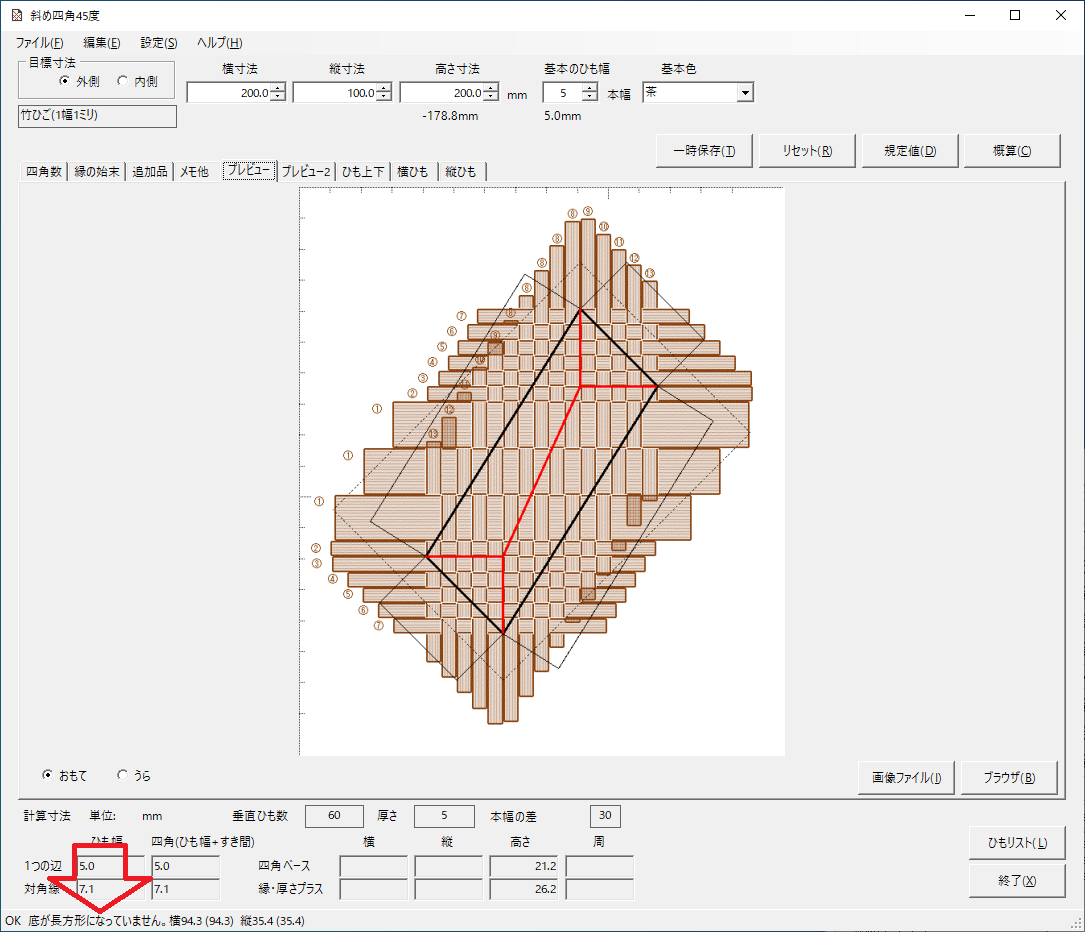
例えば、横の四角数10個・縦の四角数5個とし、基本のひも幅は5本幅としましょう。縦ひもと横ひもの数はともに10+5の15本になります。縦横を展開し、横ひものうち3本だけを15本幅にしてみると、プレビュー図はこんなになります。

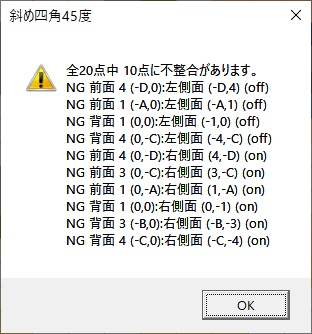
ステイタスバーには長方形にならない、という警告が表示されています(赤の矢印)。横ひもだけ幅広にしたのですから、当然ですね。つまり、立ち上げて直方体形状にするには、底は、長方形に作る必要がある、ということです。

長方形ということは、相対する短辺同士・長辺同士の長さ、つまりそれらの辺を構成するひもの幅を加えた長さが同じでなくてはなりません。

つまり、こうです。

  • 縦ひもの上から、横の四角数の本数ぶん
  • 縦ひもの下から、横の四角数の本数ぶん
  • 横ひもの左から、横の四角数の本数ぶん
  • 横ひもの右から、横の四角数の本数ぶん

これら4点については、ひもの本幅数を足し合わせた長さは、全て同じであること。
同様に、

  • 縦ひもの上から、縦の四角数の本数ぶん
  • 縦ひもの下から、縦の四角数の本数ぶん
  • 横ひもの左から、縦の四角数の本数ぶん
  • 横ひもの右から、縦の四角数の本数ぶん

の本幅数を足し合わせた長さも、全て同じである必要があります。ひもの本幅数は、個別に・任意に変更することはできますが、この条件を満たした幅にしないと、立ち上げられない、ということです。アプリでは、プレビュー2の表示ができません。

※縦ひもと横ひもの本数が異なるケースについては、アプリの設定対象外とします。もしそのようにしたければ、2本寄せや3本寄せのように、実質1本だけれどデータ上は2本(3本)などとして入力することで、本数を合わせてください。


次に、側面を見てみましょう。
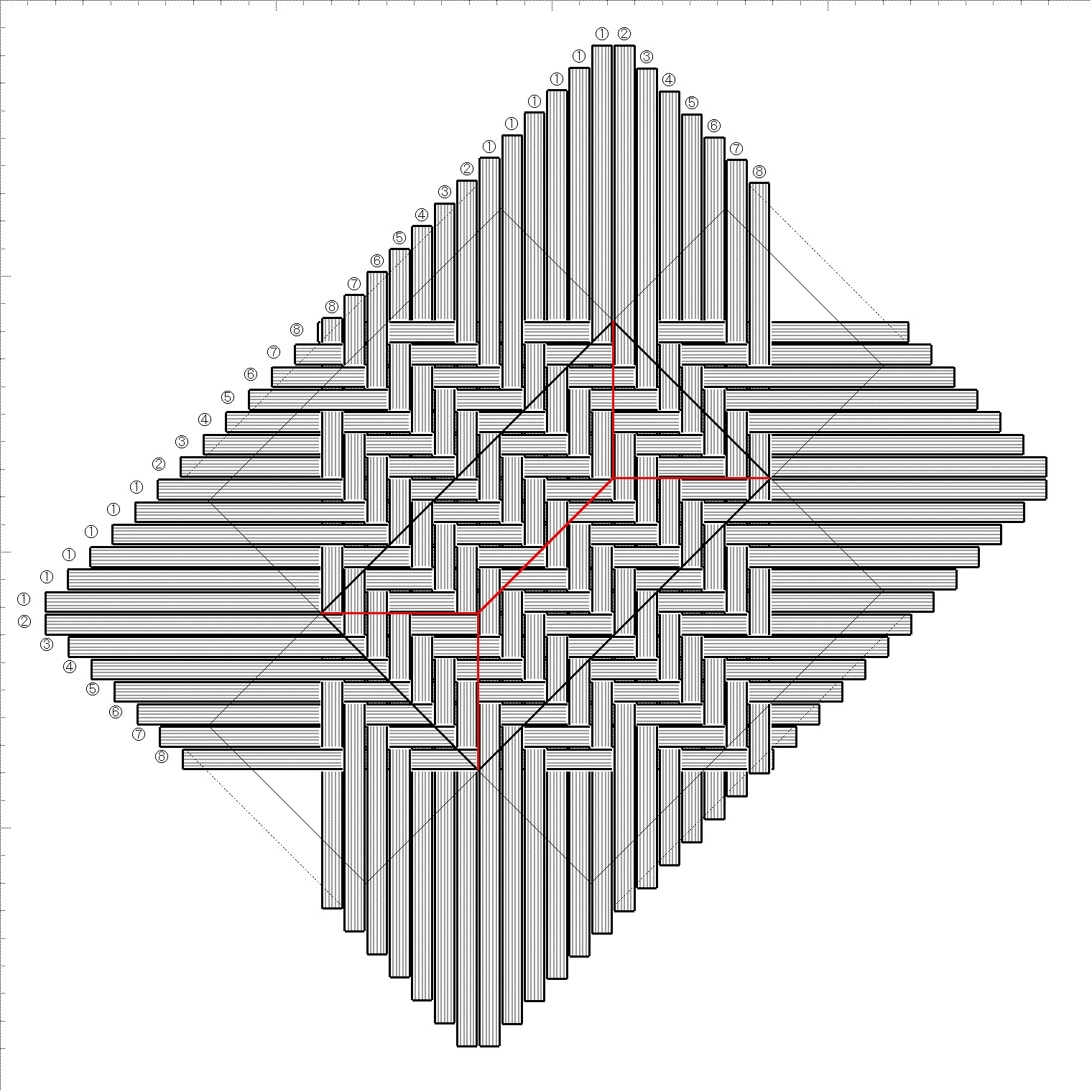
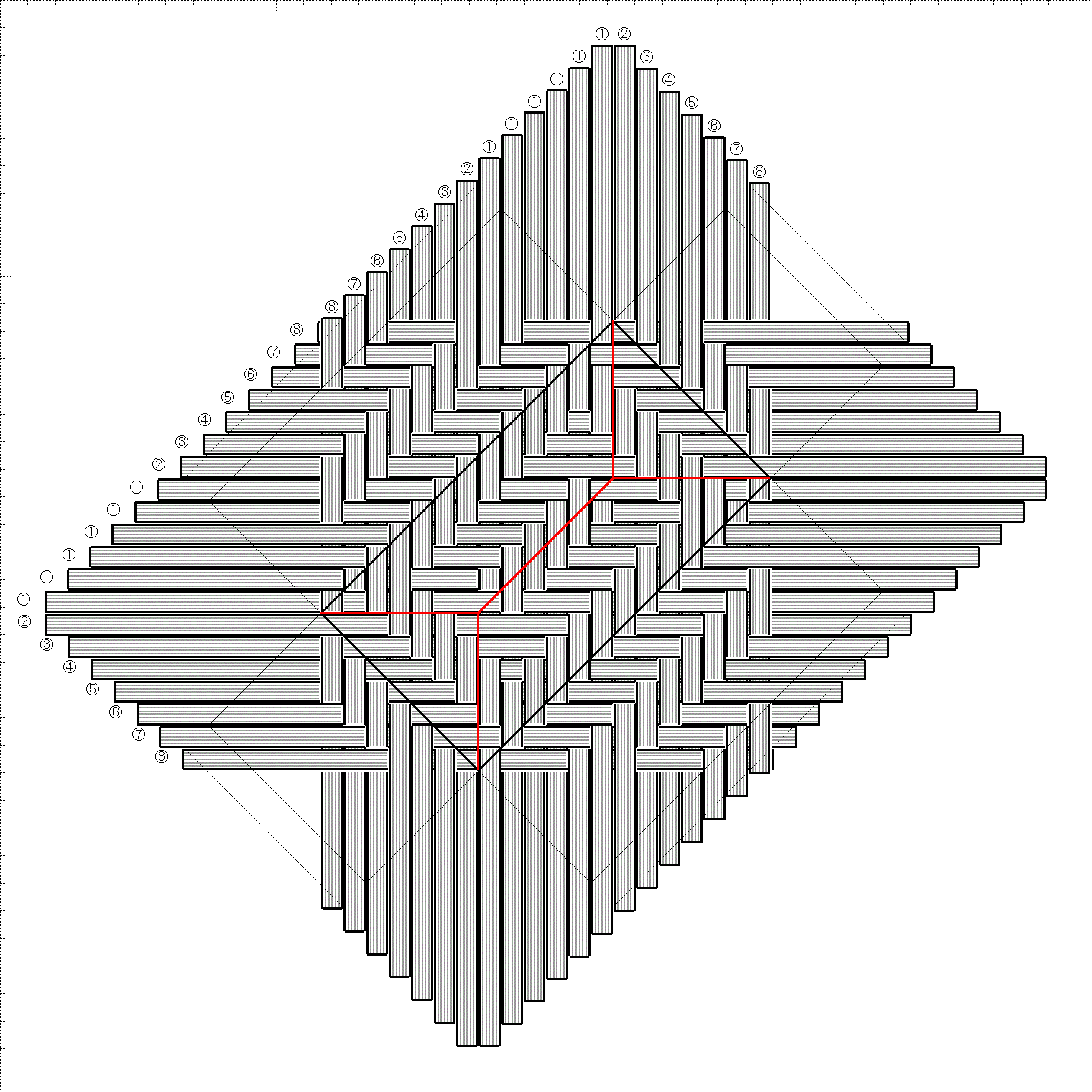
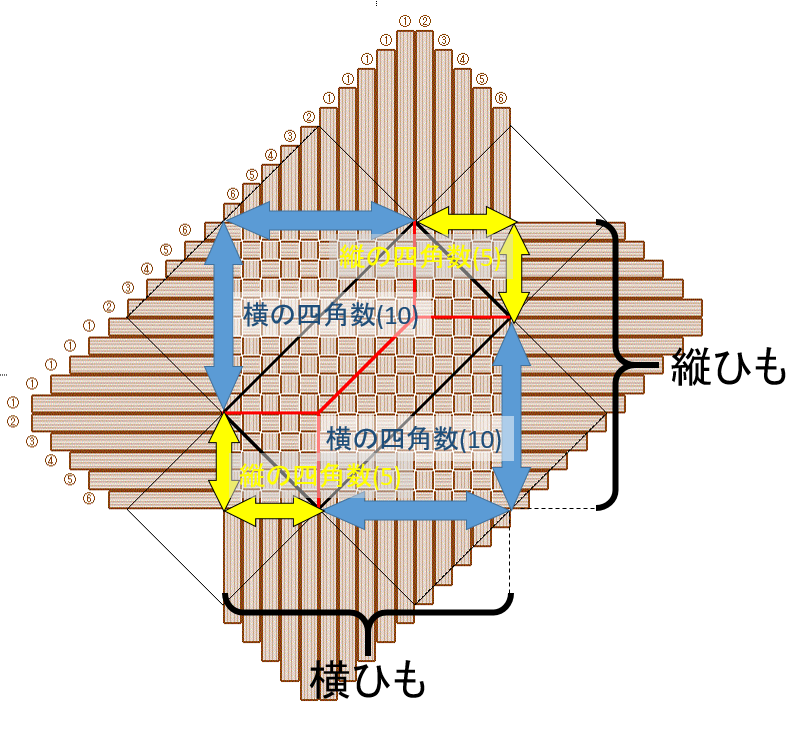
下図は、底のバンドがどのように組み合わされて側面になるか、を示したものです。

簡単に言えば、それぞれの側面は、縦ひもと横ひもが交互、かつ正順・逆順入れ替わりつつ重なって作られるということです。Squareは縦・横・側面が独立ですが、Square45では入り混じるのです。

そのため、繰り返しパターンを作るのであれば、その単位は縦横同じとなる正方形に限られ、その並びは、中心に対して両側に対称でなくてはなりません。そして、縦の四角・横の四角ともに、単位の整数倍でなければなりません。以前「PPバンドの斜め組み編みの模様」という記事で、作例から導き出した条件ですが、その裏付けとなるのが上図と言えましょう。

立ち上げには底が長方形という条件があったと同様、縁が水平、つまり直方体形状を作るためには、側面も長方形である必要があります。側面に積みあがるバンドを加えた高さが、4側面各2方向すべて同じということです。

高さの四角数で指定する、どんな数値に対しても同じ高さになるためには、4側面各2方向に、同じ幅のバンドが同順で積みあがる必要があります。その条件もまた、中心に対して両側に対称な並びの単位でできていること、となります。

つまり、幅変更を伴う時に、どんな高さでも直方体形状にするには、本幅は上記繰り返し条件を満たすように並べなければならない、ということです。これは、底が長方形になるための十分条件でもあります。

単位の高さの倍数など特定の高さに対してだけなら、もう少し条件は緩くなるでしょうけれど、倍数や約数を組み合わせるなど、対称に作るより難しそうです。特定の全体サイズに合わせた、繰り返しではない模様の方が作りやすいかもしれません。


ということで、波網代模様を斜めに立ち上げる場合は、

  • ひとつの単位は、中心の両側に、本幅が対称に並んでいること
  • 横の四角は、単位の整数倍で作られていること
  • 縦の四角は、単位の整数倍で作られていること

が、わかりやすい十分条件です。繰り返しの単位ですから、起点を縦ひも・横ひもの各1本目とすれば、縦ひも・横ひもともに同じ並びが繰り返され、四角数位置が単位の区切りと一致するように作ればよいということです。

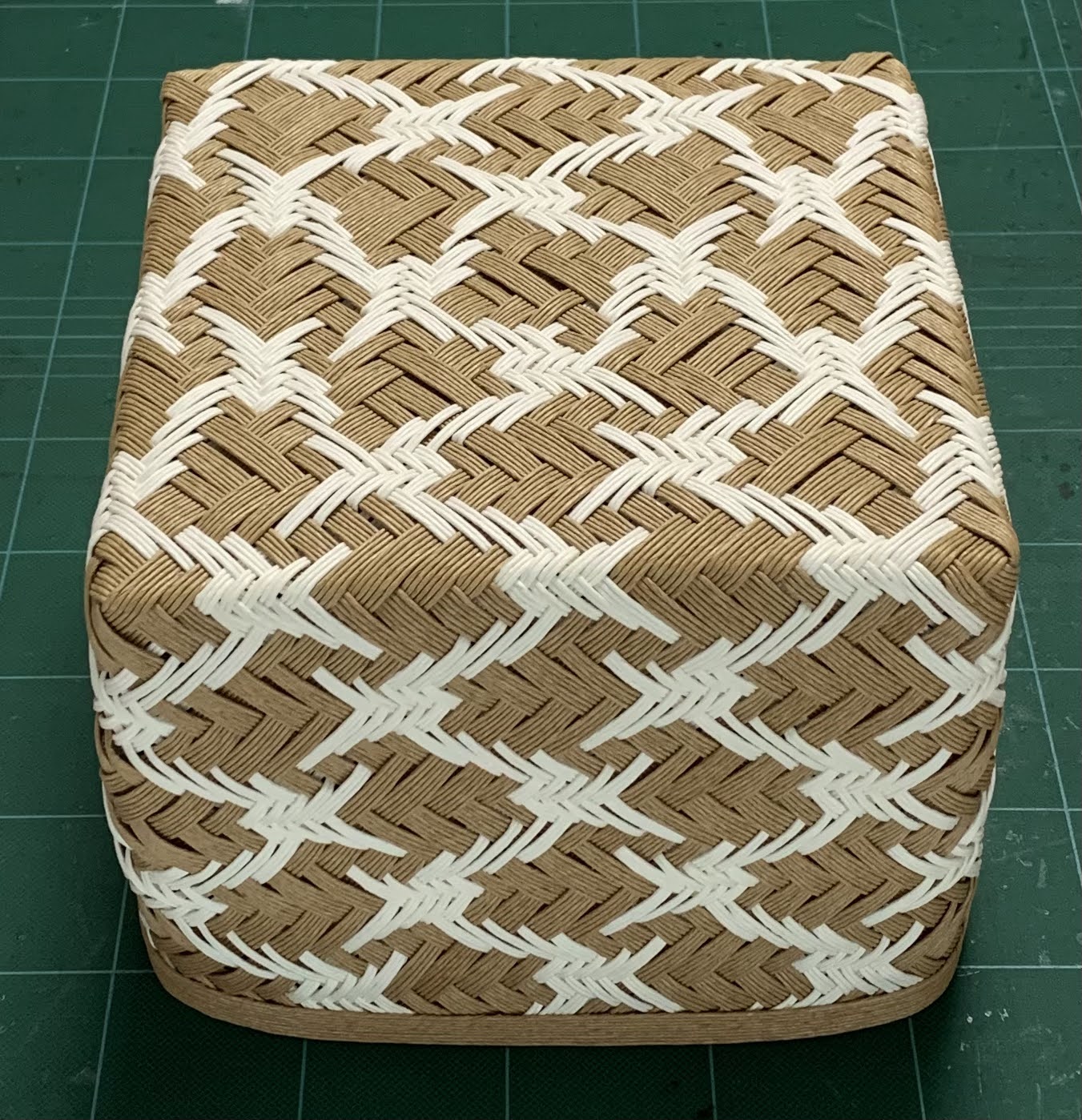
色を組み合わせる場合は、幅とセットの並びになります。波網代との組み合わせで模様が作られる典型例、鶴網代でみてみましょう

v1.8.9 リリース

#issue 80~83に対応しました。
「一時保存」機能が追加されました。操作ミスを後から“元に戻す”ことはできませんが、ミスしそうな操作の前に保存しておけば、戻すことができます。また、データを比較しながら作りこんでいくような時に、気軽に色々試せるでしょう。

いずれのアプリも、メイン画面、概算ボタンの並びに[一時保存]のボタンが増えました。[編集]メニューからも呼び出すことができます。

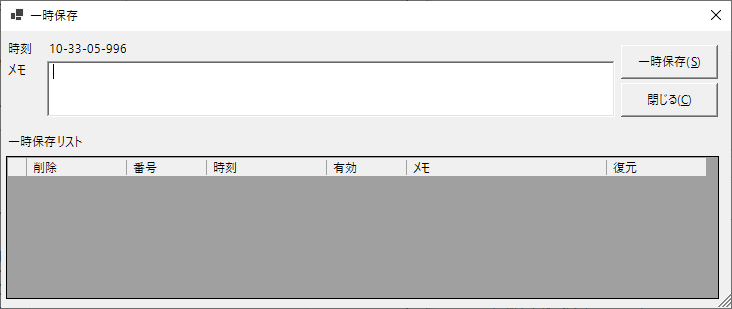
このボタンをクリックすると、こんな画面が表示されます。

ここから、現在のデータの状態を保存したり復元したりすることができます。

一時保存

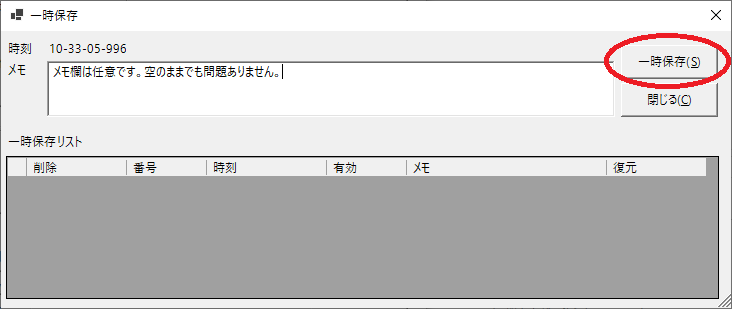
どんな状態のデータなのかをメモ欄に記述し、 [一時保存]のボタンをクリックすると、データが保存され、画面が閉じます。
メモ欄は空でも問題ありませんので、[一時保存]のボタンを2回クリックすれば、保存が完了する、ということです。

復元

この後、色や本数など、いろいろ編集したとしましょう。
その後でも、先に[一時保存]した時の状態に戻すことができます。

メイン画面の[一時保存]のボタンを、再度クリックしてください。

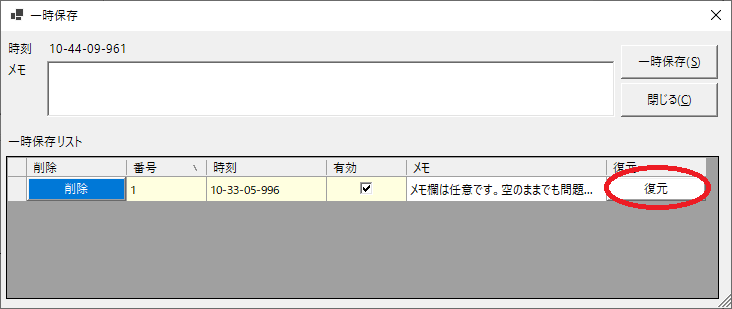
先に[一時保存]した時の状態が保持されているのがわかります。

該当行の[復元]ボタンをクリックすると、その時の状態に戻ります。[一時保存]→[復元]の2回クリックで戻せる、ということです。

なお、復元すると、その間に行った編集は失われることになります。現状を残しておきたければ、[一時保存]してから[復元]してください。

一時保存の管理

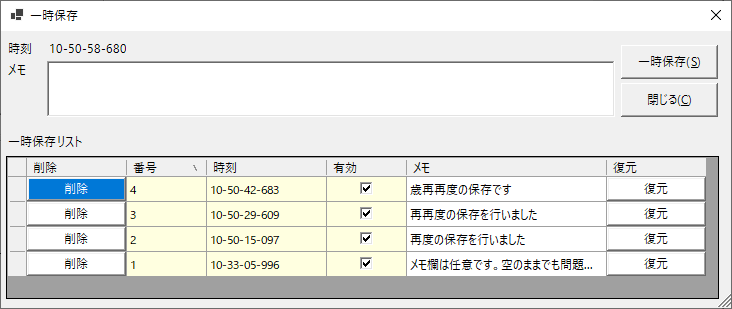
[一時保存]は何度でも行うことができます。例えば、4回[一時保存]するとこんな感じ。一時保存のリストが、新しい順に表示されます。

一時保存リストから不要な保存を削除したり、メモを編集することができます。

従来から、ブラウザのタブに画像を残すことができましたが、この機能を使えば、その画像に対応するデータも残すことができます。

なお、この機能ですが、編集途中の一時的な状態を保持するためのもので、別のファイルを開いたり、アプリを閉じた時点で保存も消えます。永続的に残しておきたいデータは、「名前をつけて保存」してください。また、保存対象は現作品データだけで、設定は対象外です。


設定ファイルには、バンドの種類に「汎用(1幅1ミリ)」を追加しました。最近のメッシュワークで使用していたものです。

『パソコンを使ってメッシュワークの模様をデザインしよう』令和6年度後期りぶら講座のお知らせ

フリーソフト「CraftBandMeshシリーズ」を使って、メッシュワークの模様をデザインしましょう。バンドを編んで作る“かご”のソフトを、高さを指定せず平面に適用することで、多彩な模様を簡単に作成することができます。

素材の幅や色は任意に登録できますので、縦・横2軸、横・斜め60度・120度の3軸で、編み目と組み合わせた様々な模様を作ってみましょう。

各自のパソコンにソフトをインストールして基本操作を学びます。作成した画像は、印刷すれば台紙や型紙になります。ソフトや作成したデータは、そのまま持ち帰って活用できます。

講座名令和6年度後期りぶら講座
「パソコンを使ってメッシュワークの模様をデザインしよう」
日時2025年1月13日(月・祝) 13:30~15:00
会場図書館交流プラザ りぶら 会議室103
受講料
教材費
無料 
定員20名 どなたでも参加可。当日空席があれば参加可。
持ち物Windowsパソコンをご持参ください。
ソフトをインストールして各自演習します。ペア参加(2人で1台)も可能です。
(事前インストールしていただくと効率的)
申込期限2025年1月4日(土)
申込方法りぶら講座ホームページhttps://www.libra-kouza.com/から申し込み
もしくは図書館交流プラザにある申込書をりぶらサポータークラブ事務局に提出
連絡先講座内容に関するお問い合わせはこちら。もしくはお問い合わせより。
申し込みに関してはりぶらサポータークラブ事務局へ。

★カテゴリー「メッシュワーク」から試作例が見られます★

配布チラシ画像

チラシ表面
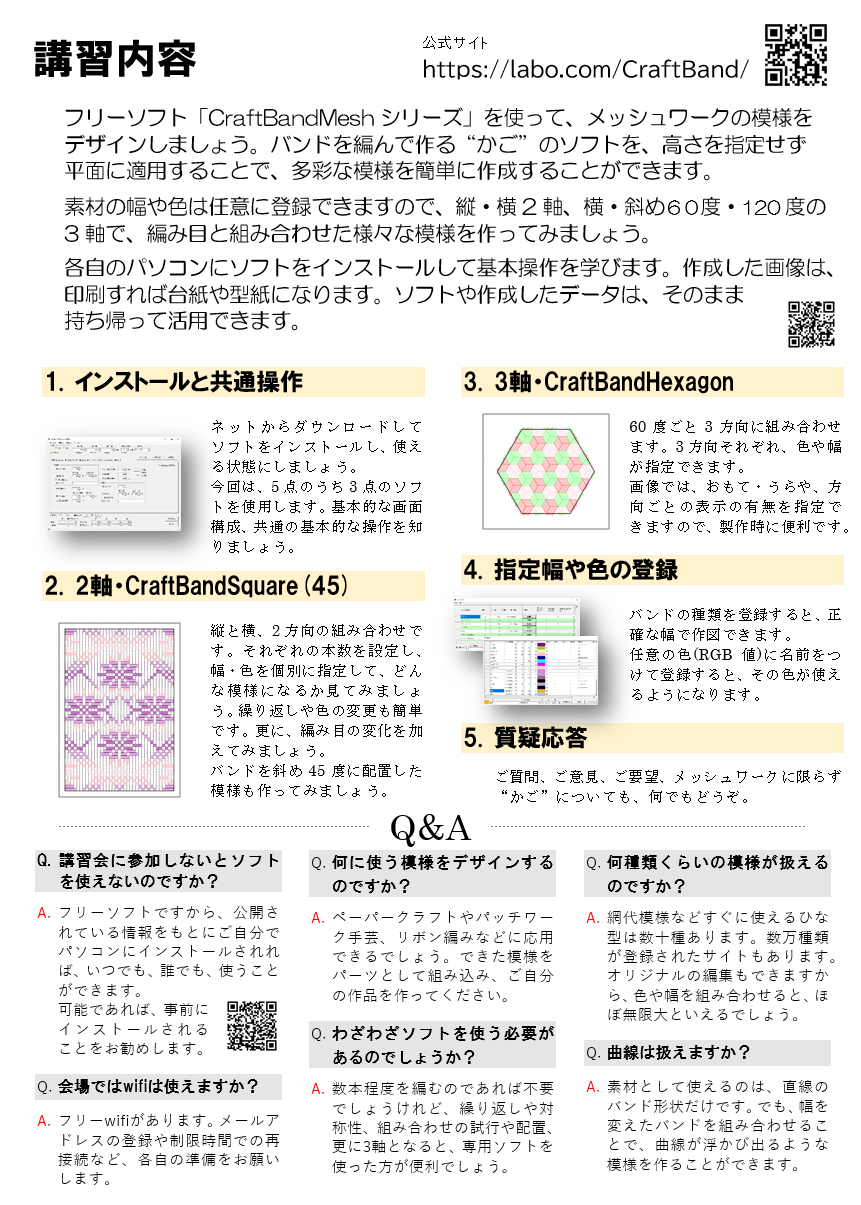
チラシ裏面

講習内容

1. インストールと共通操作

ネットからダウンロードしてソフトをインストールし、使える状態にしましょう。
今回は、5点のうち3点のソフトを使用します。基本的な画面構成、共通の基本的な操作を知りましょう。

2. 2軸・CraftBandSquare(45)

縦と横、2方向の組み合わせです。それぞれの本数を設定し、幅・色を個別に指定して、どんな模様になるか見てみましょう。繰り返しや色の変更も簡単です。更に、編み目の変化を加えてみましょう。 バンドを斜め45度に配置した模様も作ってみましょう。

3. 3軸・CraftBandHexagon

60度ごと3方向に組み合わせます。3方向それぞれ、色や幅が指定できます。 画像では、おもて・うらや、方向ごとの表示の有無を指定できますので、製作時に便利です。

4. 指定幅色の登録

バンドの種類を登録すると、正確な幅で作図できます。
任意の色(RGB値)に名前をつけて登録すると、その色が使えるようになります。

5. 質疑応答

ご質問、ご意見、ご要望、メッシュワークに限らず“かご”についても、何でもどうぞ。

Q&A

Q. 講習会に参加しないとソフトを使えないのですか?
A.  フリーソフトですから、公開されている情報をもとにご自分でパソコンにインストールされれば、いつでも、誰でも、使うことができます。
可能であれば、事前にインストールされることをお勧めします。

Q. 会場ではwifiは使えますか?
A.  フリーwifiがあります。メールアドレスの登録や制限時間での再接続など、各自の準備をお願いします。

Q. 何に使う模様をデザインするのですか?
A.  ペーパークラフトやパッチワーク手芸、リボン編みなどに応用できるでしょう。できた模様をパーツとして組み込み、ご自分の作品を作ってください。

Q. わざわざソフトを使う必要があるのでしょうか?
A.  数本程度を編むのであれば不要でしょうけれど、繰り返しや対称性、組み合わせの試行や配置、更に3軸となると、専用ソフトを使った方が便利でしょう。

Q. 何種類くらいの模様が扱えるのですか?
A.  網代模様などすぐに使えるひな型は数十種あります。数万種類が登録されたサイトもあります。オリジナルの編集もできますから、色や幅を組み合わせると、ほぼ無限大といえるでしょう。

Q. 曲線は扱えますか?
A.  素材として使えるのは、直線のバンド形状だけです。でも、幅を変えたバンドを組み合わせることで、曲線が浮かび出るような模様を作ることができます。

講座情報掲載

チラシのPDFはこちら

『鉄線編みのプラかごの作り方』手順書

鉄線編み、シックススター2色のかごバッグの作り方を手順書にしてみました。六角形の底からそのまま立ち上げられる、いちばんポピュラーなタイプです。

先のカゴより、ワンサイズ小さいカゴです。金ラインのバンドの残りに合わせましたが、50メートルの購入でちょうど2個、2サイズ作れたわけです。星の回転方向も逆にしてみました。(右綾/左綾でどちらでも選べます)

パワーポイントを動画にしたのがこちら。

鉄線編みのプラかごの作り方

手順書ですが、パワーポイントだとファイルサイズがちょっと大きすぎるので、PDFを貼り付けておきます。

型紙に使ったPDFファイルも置いておきます。編み図は手順書に含まれていますので、実寸で印刷すれば、アプリなしでも試せると思います。

データです。CraftBandHexagonで開けば、バンド色や本数や余裕値を任意に変えて再利用できます。

できあがりは、こんな感じです。

波網代・編み目の組み合わせ

幅と並びを変えた波網代を何点か作ってみましたが、更に編み目を変えるとどうなるでしょうか。先のテスト用フレームで「1,2,3,4,5,6,7,8,9,9,8,7,6,5,4,3,2,1」のパターンで試してみましょう。

[色の繰り返し]画面を次のような値にセットし、[変更実行]とすると、縦ひも・横ひもともに繰り返しが適用されます。プレビュー図を確認後、[横ひも]タブの[リセット]ボタンで、横ひもをすべて5幅にリセットし、先の図と比較してみます。

1-9,9-1

縦ひも・横ひも、ともに18点の繰り返しですので、編み目の単位もこのサイズに合わせましょう。

[ひも上下]タブを開き「水平に」「垂直に」のそれぞれの数値、いずれも18にしてから[サイズ変更]ボタンをクリックしてください。

編集領域のサイズが、6×6から18×18に拡大されます。ここを、3つ飛び網代編みで埋めましょう。

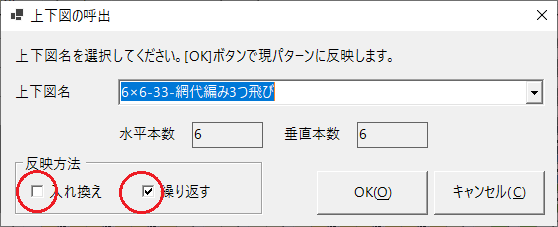
[設定呼出]ボタンをクリックして、再度「上下図の呼び出し」画面を表示させます。先と同じ「6×6-33-網代編み3つ飛び」を選択しますが、今度は、反映方法を入れ換えなし、繰り返しあり、にします。

プレビュー図は先と同じになっているはずです。単位サイズは大きくなりましたが、連続した3つ飛び網代編みになっているからです。


次に、この単位の右半分を左右反転してみましょう。18列の半分ですから、10列1行から18列18行の範囲をクリック&ドラッグして選択状態にします。「左右反転」ボタンをクリックすると選択されていた領域が左右反転します。いずれかのセルをクリックして領域選択を解除し、編み目を確認してください。

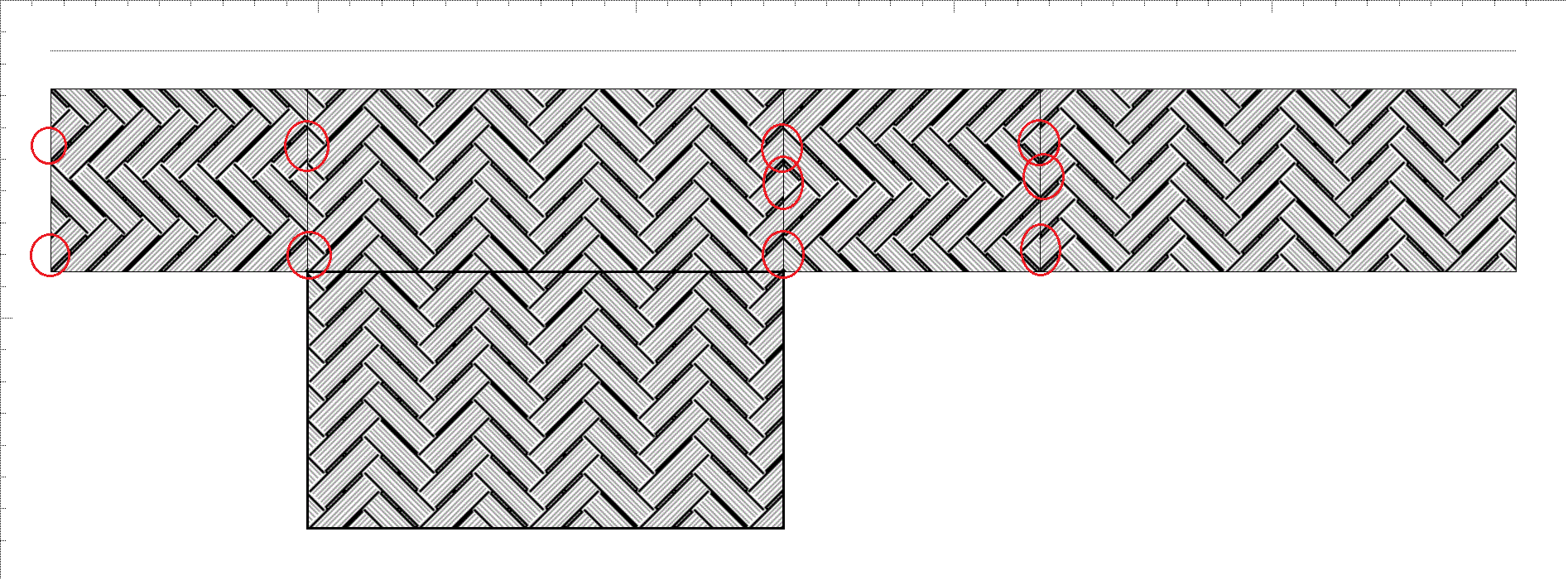
網代編みの流れ方向が9列ごとに反転しました。プレビューで見てみましょう。

左側は、縦ひも・横ひもとも波網代、右側は横ひもをリセットした縦ひものみ波の図です。


同じ様にして、上半分を「天地反転」しましょう。

四方網代風の編み目になりました。プレビューで見てみましょう。

左は18×18の繰り返し、右は横ひもが等幅の図です。


左下1/4領域を選択して「上下交換」をクリックします。次に右上1/4領域を選択して再度「上下交換」をクリックします。

桝網代風の編み目になりました。プレビューで見てみましょう。

左は18×18の繰り返し、右は横ひもが等幅の図です。


上方向に9回シフトします。9行は18行の半分ですから、上半分と下半分がちょうど入れ替わります。

開き網代風の編み目になりました。プレビューで見てみましょう。

左は18×18の繰り返し、右は横ひもが等幅の図です。


垂直方向の繰り返し単位を18の半分、9にします。

垂直方向では、同じ範囲に対して単位が2回適用されることになります。プレビューで見てみましょう。

左は、ひも幅は18×18・編み目は19×9の繰り返し、右は横ひもが等幅の図です。


下に5回シフトします。

5行は9行の約半分ですから、ひも幅との位置関係を上下方向に約半分ずらすことになります。

左図は、先の図と幅と編み目の位置関係がずれています。右図は等幅ですから同じになります。


まだ「模様」と呼べるほどのものではなく、繰り返し幅も、編み目も、改善の余地は大いにあります。でも、組み合わせを試すためのおおよその操作は、ご理解いただけたのではないでしょうか。